
09/01/2022
Laptopy ASUS, znane ze swojej wydajności i innowacyjności, wyposażone są w zaawansowane systemy chłodzenia, które mają za zadanie utrzymać optymalną temperaturę pracy podzespołów. Jednak czasami użytkownicy mogą chcieć mieć większą kontrolę nad pracą wentylatorów, czy to w celu zmniejszenia hałasu, zwiększenia chłodzenia podczas intensywnej pracy, czy też w celu diagnostyki ewentualnych problemów. W tym artykule szczegółowo omówimy, jak sterować wentylatorami w laptopach ASUS, aby zapewnić ich optymalne działanie i uniknąć problemów z przegrzewaniem.

Jak sterować wentylatorami w laptopie ASUS? Dostępne metody
Istnieje kilka sposobów na kontrolowanie prędkości wentylatorów w laptopach ASUS, w zależności od modelu i oprogramowania zainstalowanego na urządzeniu. Poniżej przedstawiamy najpopularniejsze i najbardziej efektywne metody:
1. Skróty klawiszowe (Fn + F5/Fn + F)
Niektóre starsze modele laptopów ASUS mogą oferować podstawową kontrolę wentylatorów za pomocą skrótów klawiszowych. Zgodnie z informacjami, do których się odwołujemy, kombinacje klawiszy Fn + F lub Fn + F5 mogą przełączać pomiędzy różnymi trybami pracy wentylatorów. Warto spróbować tych kombinacji, aby sprawdzić, czy Twój laptop reaguje na nie zmianą prędkości wentylatorów. Należy jednak pamiętać, że ta metoda jest zazwyczaj bardzo ograniczona i oferuje jedynie podstawową kontrolę, a nie precyzyjne dostosowanie prędkości.
2. Aplikacja MyASUS - Inteligentne sterowanie wentylatorami
Najbardziej zaawansowanym i zalecanym sposobem na sterowanie wentylatorami w laptopach ASUS jest dedykowana aplikacja MyASUS. Aplikacja ta jest zazwyczaj preinstalowana na nowych laptopach ASUS, ale można ją również pobrać i zainstalować ze strony wsparcia technicznego ASUS lub ze sklepu Microsoft Store.
MyASUS oferuje funkcję ASUS Intelligent Performance Technology (lub Profil Wentylatora w niektórych modelach), która pozwala na wybór różnych trybów pracy wentylatorów, dostosowanych do aktualnych potrzeb użytkownika. Dostępne tryby mogą się różnić w zależności od modelu laptopa, ale najczęściej spotykane to:
- Tryb Wydajności (Performance Mode): Ten tryb maksymalizuje wydajność laptopa, zwiększając prędkość wentylatorów, aby utrzymać jak najniższą temperaturę podzespołów. Jest to idealne rozwiązanie podczas grania w gry, edycji wideo, renderowania grafiki lub innych zadań wymagających dużej mocy obliczeniowej. W tym trybie wentylatory mogą pracować głośniej, ale zapewniają najlepsze chłodzenie.
- Tryb Zbalansowany (Balanced Mode): Tryb zbalansowany stanowi kompromis pomiędzy wydajnością a hałasem. Wentylatory pracują z umiarkowaną prędkością, zapewniając odpowiednie chłodzenie przy zachowaniu akceptowalnego poziomu hałasu. Jest to tryb odpowiedni do codziennego użytkowania, przeglądania internetu, pracy biurowej czy oglądania filmów.
- Tryb Cichy (Whisper Mode): Tryb cichy priorytetowo traktuje ciszę. Wentylatory pracują z minimalną prędkością, co skutkuje bardzo niskim poziomem hałasu. W tym trybie wydajność laptopa może być nieco ograniczona, a temperatura podzespołów może być wyższa. Jest to idealne rozwiązanie, gdy cisza jest najważniejsza, np. podczas pracy w bibliotece, na spotkaniu czy w nocy.
Jak znaleźć i ustawić tryb pracy wentylatorów w MyASUS:
- Wpisz „MyASUS” w pasku wyszukiwania systemu Windows i kliknij „Otwórz”.
- W aplikacji MyASUS wybierz zakładkę „Dostosowywanie” (Customize). Jeśli nie widzisz tej zakładki, Twój model laptopa może nie obsługiwać tej funkcji.
- W sekcji „ASUS Intelligent Performance Technology” (lub „Profil Wentylatora”) wybierz preferowany tryb pracy wentylatorów.
3. Armoury Crate (Laptopy gamingowe ROG/TUF)
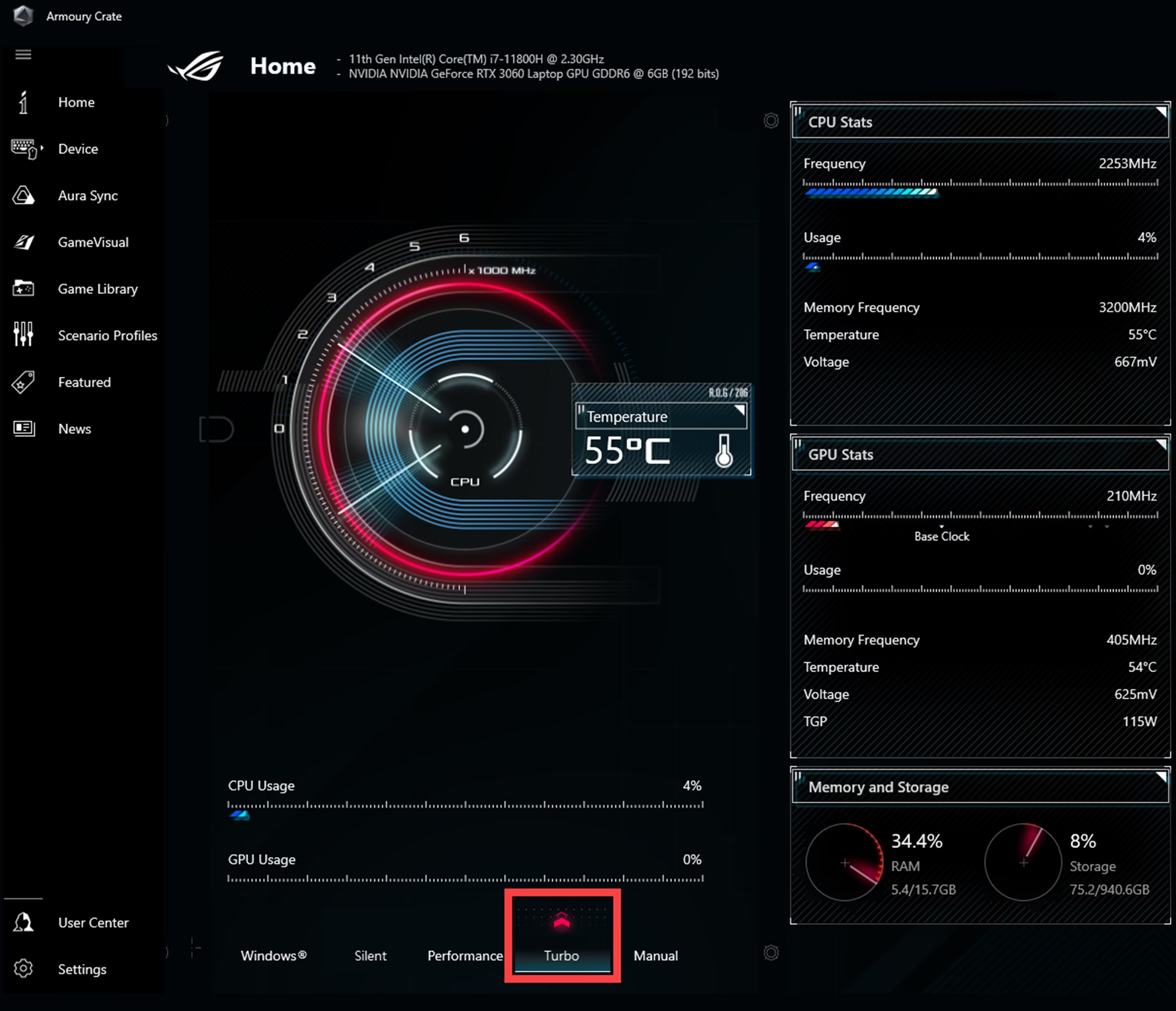
W przypadku laptopów gamingowych z serii ROG (Republic of Gamers) i TUF Gaming, dedykowaną aplikacją do sterowania wentylatorami i innymi funkcjami jest Armoury Crate. Armoury Crate oferuje jeszcze bardziej zaawansowane opcje kontroli wentylatorów, w tym tryby pracy podobne do MyASUS, ale również tryb Turbo (maksymalna wydajność i chłodzenie) oraz tryb Manualny, który pozwala użytkownikowi na ręczne ustawienie krzywej prędkości wentylatorów w zależności od temperatury procesora i karty graficznej.
Jak sterować wentylatorami w Armoury Crate:
- Uruchom aplikację Armoury Crate (zazwyczaj ikona w zasobniku systemowym).
- Przejdź do sekcji „Urządzenie” (Device) i wybierz „System” (System).
- W sekcji „Tryb Pracy” (Operating Mode) wybierz preferowany tryb (Silent, Performance, Turbo, Manual).
- W trybie Manualnym możesz dostosować krzywą prędkości wentylatorów w zakładce „Sterowanie wentylatorami” (Fan Control).
4. ProArt Creator Hub (ProArt StudioBook)
Dla użytkowników laptopów z serii ProArt StudioBook, dedykowaną aplikacją do zarządzania wentylatorami i innymi ustawieniami jest ProArt Creator Hub. Aplikacja ta oferuje profile pracy wentylatorów dostosowane do potrzeb profesjonalistów, pracujących z grafiką, wideo i innymi wymagającymi zadaniami.
Rozwiązywanie problemów z wentylatorami i przegrzewaniem
Czasami wentylatory w laptopie ASUS mogą pracować nieprawidłowo, powodując przegrzewanie, nadmierny hałas lub brak chłodzenia. Poniżej przedstawiamy najczęstsze przyczyny problemów z wentylatorami i sposoby ich rozwiązania:
Częste przyczyny problemów z chłodzeniem:
- Nieprawidłowe zużycie zasobów przez programy: Niektóre programy mogą nadmiernie obciążać procesor i pamięć, powodując wzrost temperatury i intensywną pracę wentylatorów.
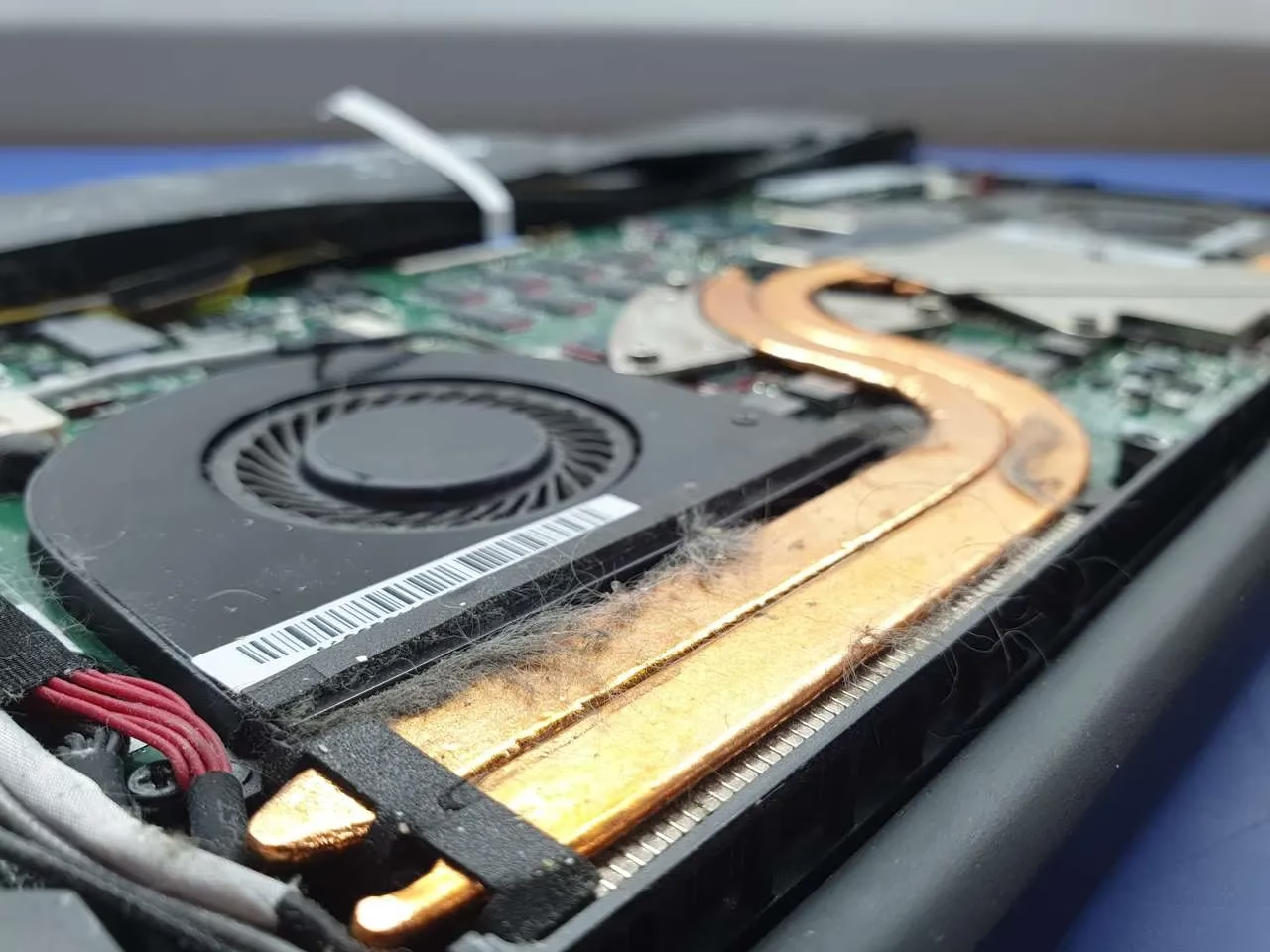
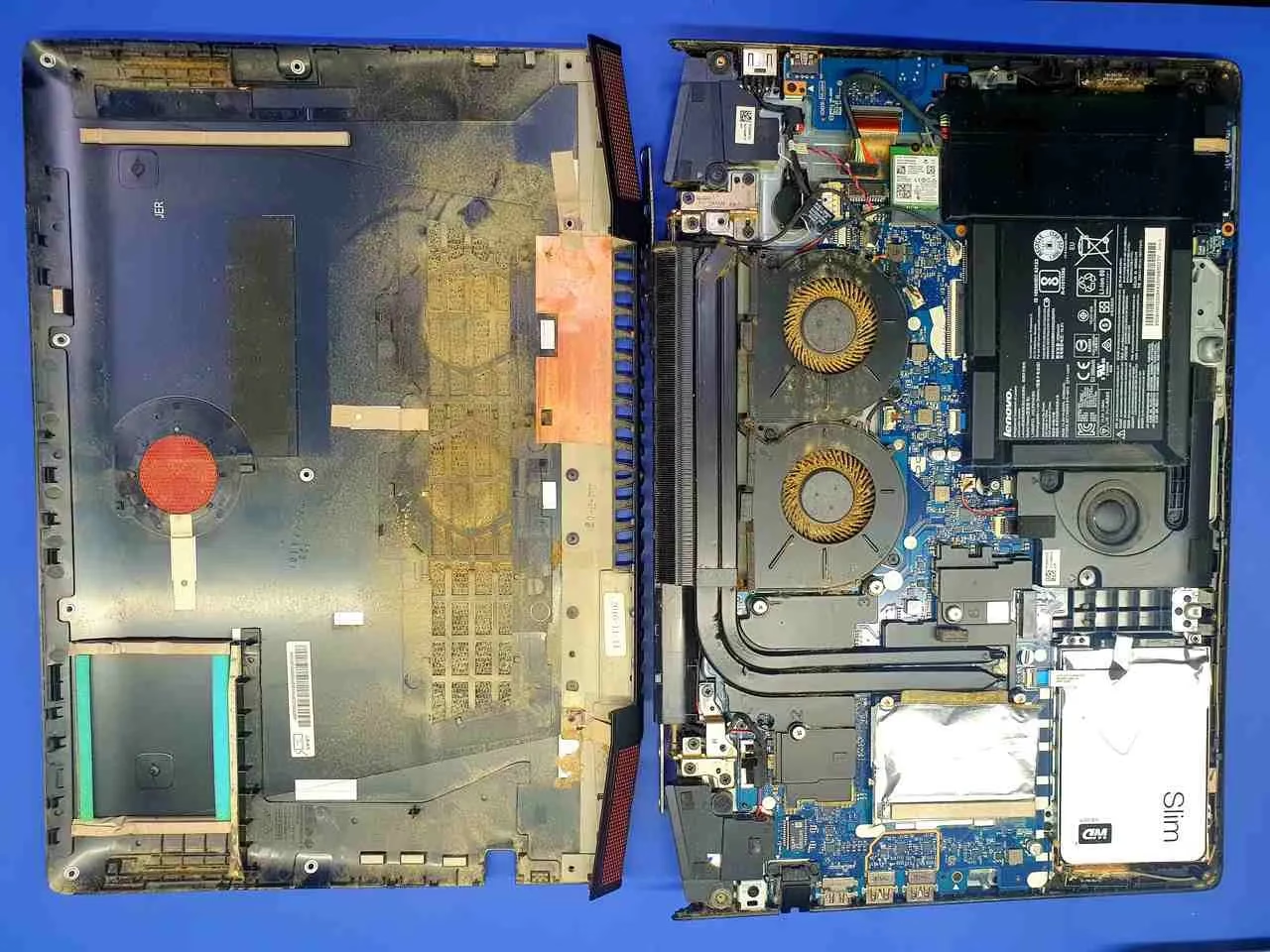
- Nagromadzenie kurzu wewnątrz laptopa lub na kratkach wentylacyjnych: Kurz i zanieczyszczenia mogą blokować przepływ powietrza, ograniczając efektywność chłodzenia.
- Nieodpowiednie warunki środowiskowe: Praca laptopa w zbyt wysokiej temperaturze otoczenia może utrudniać chłodzenie.
- Zużycie wentylatora: Po długim czasie użytkowania wentylatory mogą ulec zużyciu i pracować mniej wydajnie.
Kroki rozwiązywania problemów:
- Aktualizacja BIOS, Windows i sterowników: Upewnij się, że masz zainstalowane najnowsze wersje BIOS, systemu Windows i sterowników, zwłaszcza sterowników chipsetu i systemu chłodzenia. Aktualizacje oprogramowania często zawierają poprawki optymalizujące pracę wentylatorów i systemu chłodzenia.
- Sprawdzenie Menedżera Zadań: Użyj Menedżera Zadań (Ctrl + Shift + Esc), aby sprawdzić, czy jakieś procesy nadmiernie obciążają procesor lub pamięć. Zamknij niepotrzebne programy lub procesy, które zużywają dużo zasobów.
- Czyszczenie otworów wentylacyjnych: Sprawdź, czy otwory wentylacyjne w laptopie nie są zablokowane kurzem lub innymi zanieczyszczeniami. Delikatnie oczyść je sprężonym powietrzem z puszki. Nie używaj kompresora, który może uszkodzić wentylatory.
- Zapewnienie odpowiedniej wentylacji: Upewnij się, że laptop stoi na twardej, płaskiej powierzchni, a otwory wentylacyjne nie są zablokowane. Unikaj pracy z laptopem na miękkich powierzchniach, takich jak koce czy poduszki.
- Używanie podkładki chłodzącej: W przypadku intensywnej pracy, szczególnie w ciepłym otoczeniu, warto rozważyć użycie podkładki chłodzącej pod laptopa, która dodatkowo poprawi chłodzenie.
- Diagnostyka wentylatorów w MyASUS: Aplikacja MyASUS oferuje funkcję diagnostyki sprzętu, w tym diagnostyki wentylatorów. Uruchom diagnostykę wentylatorów w MyASUS, aby sprawdzić, czy nie występują żadne problemy sprzętowe. W przypadku wykrycia błędów, skontaktuj się z serwisem ASUS.
Pytania i odpowiedzi (FAQ)
P1: Dlaczego wentylator działa, nawet gdy komputer jest w trybie uśpienia?
O1: W trybie uśpienia procesor i karta graficzna mogą nadal pracować w tle. Jeśli temperatura podzespołów jest nadal wysoka, wentylator będzie pracował, aby je schłodzić. Jeśli chcesz całkowicie wyłączyć wentylator, zaleca się wprowadzenie laptopa w tryb hibernacji.
P2: Dlaczego wentylator w moim komputerze obraca się, gdy komputer nie pracuje lub jest mało obciążony?
O2: W niektórych modelach laptopów ASUS wentylatory mogą włączać się sporadycznie, nawet przy niskim obciążeniu, aby utrzymać niską temperaturę systemu. W niektórych modelach stacjonarnych i gamingowych można ustawić tryb pracy wentylatorów na „Performance Mode” lub „Turbo” w MyASUS lub Armoury Crate, aby wentylatory pracowały ciągle, nawet przy niskim obciążeniu.
P3: Dlaczego prędkość wentylatora ustawiona na 100% w trybie ręcznym Armoury Crate jest niższa niż maksymalna prędkość w diagnostyce MyASUS?
O3: Tryb ręczny w Armoury Crate ustawia maksymalną prędkość wentylatorów w kontekście normalnej pracy systemu i długotrwałego użytkowania. Diagnostyka wentylatorów w MyASUS testowo uruchamia wentylatory na maksymalnych obrotach, aby sprawdzić ich sprawność. Dlatego różnica w prędkości jest normalna. Diagnostyka MyASUS jest bardziej miarodajna do oceny prawidłowego działania wentylatorów.
Podsumowanie
Kontrola wentylatorów w laptopach ASUS jest ważna dla utrzymania wydajności, komfortu użytkowania i długowieczności urządzenia. Wykorzystanie aplikacji MyASUS lub Armoury Crate pozwala na łatwe dostosowanie trybu pracy wentylatorów do aktualnych potrzeb. Regularne czyszczenie otworów wentylacyjnych i dbanie o odpowiednią wentylację to kluczowe czynniki zapobiegające przegrzewaniu i problemom z chłodzeniem. W przypadku poważniejszych problemów z wentylatorami, diagnostyka w MyASUS pomoże zidentyfikować ewentualne usterki sprzętowe, a w razie potrzeby należy skontaktować się ze wsparciem technicznym ASUS.
Jeśli chcesz poznać inne artykuły podobne do Kontrola Wentylatorów w Laptopach ASUS, możesz odwiedzić kategorię HVAC.