
02/08/2022
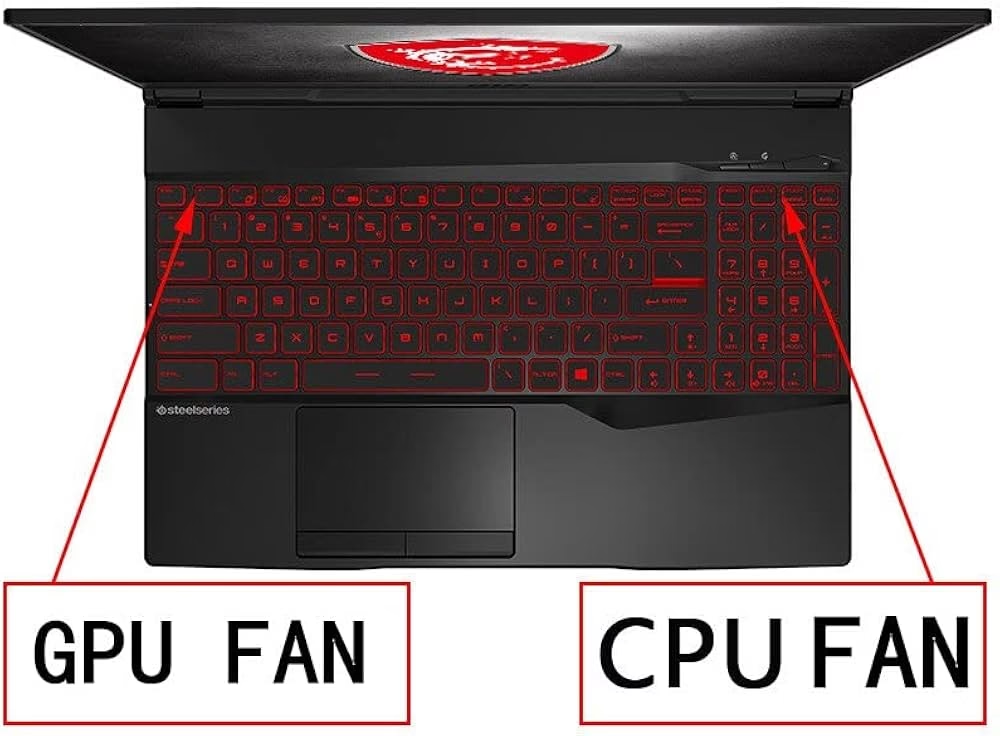
Czy wentylatory w Twoim laptopie MSI pracują zbyt głośno? Hałas wentylatorów może być irytujący, szczególnie podczas pracy lub rozrywki. Na szczęście, w większości przypadków istnieje kilka sposobów na dostosowanie ich pracy i zmniejszenie generowanego hałasu. Ten artykuł przeprowadzi Cię przez kroki, które możesz podjąć, aby ustawić wentylatory w laptopie MSI i cieszyć się cichszą pracą.
- Sprawdzenie Podstawowych Przyczyn Hałasu Wentylatorów
- Dostosowanie Prędkości Wentylatorów za Pomocą MSI Center
- Czyszczenie Portów Wentylacyjnych
- Resetowanie EC (Embedded Controller)
- Aktualizacja BIOS
- Kiedy Skontaktować Się z Serwisem MSI?
- Dodatkowe Wskazówki na Zmniejszenie Hałasu Wentylatorów
- Podsumowanie
- Często Zadawane Pytania (FAQ)
- Czy głośne wentylatory w laptopie MSI są normalne?
- Czy mogę całkowicie wyłączyć wentylatory w laptopie MSI?
- Jak często powinienem czyścić porty wentylacyjne w laptopie MSI?
- Czy aktualizacja BIOS-u zawsze pomaga w problemach z wentylatorami?
- Co zrobić, jeśli wentylator w laptopie MSI wydaje dziwne dźwięki (skrobanie, stukanie)?
Sprawdzenie Podstawowych Przyczyn Hałasu Wentylatorów
Zanim zaczniesz dostosowywać ustawienia, ważne jest, aby wykluczyć proste, mechaniczne przyczyny hałasu. Na początku upewnij się, że hałas nie jest spowodowany przez:
- Uderzenia lub przeszkody mechaniczne: Sprawdź, czy w obudowie laptopa nie ma luźnych elementów lub ciał obcych, które mogłyby wpaść do wnętrza i blokować wentylator.
- Nieprawidłowa praca wentylatora: Jeśli wentylator wydaje dźwięki tarcia, skrobania lub stukania, może to wskazywać na jego uszkodzenie mechaniczne. W takim przypadku konieczny może być kontakt z serwisem.
Jeśli wykluczyłeś powyższe przyczyny, możemy przejść do metod programowej regulacji prędkości wentylatorów.
Dostosowanie Prędkości Wentylatorów za Pomocą MSI Center
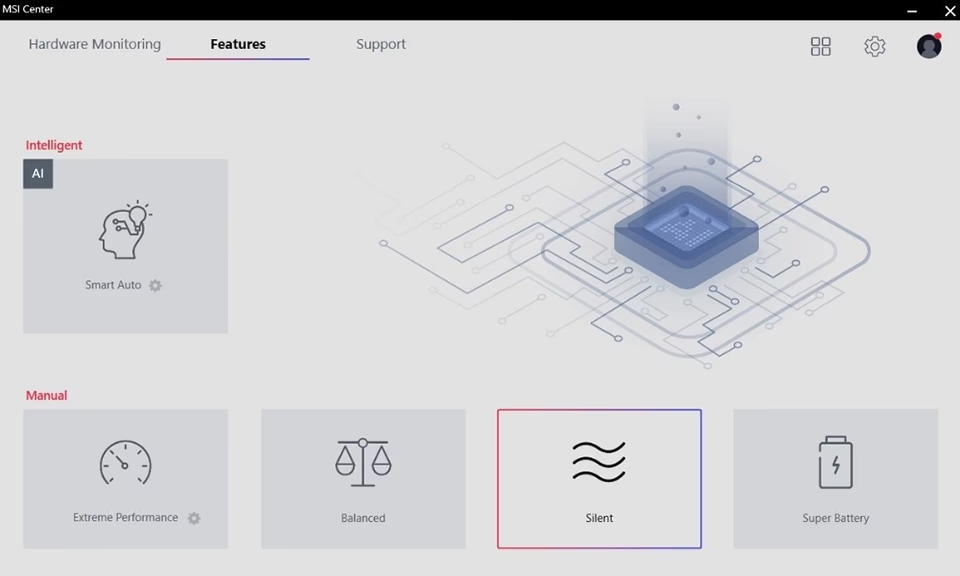
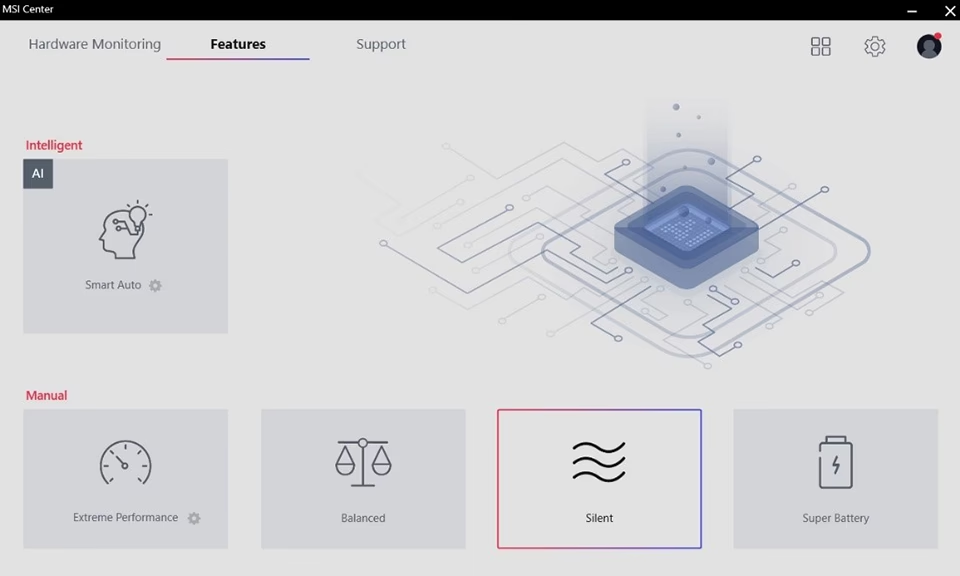
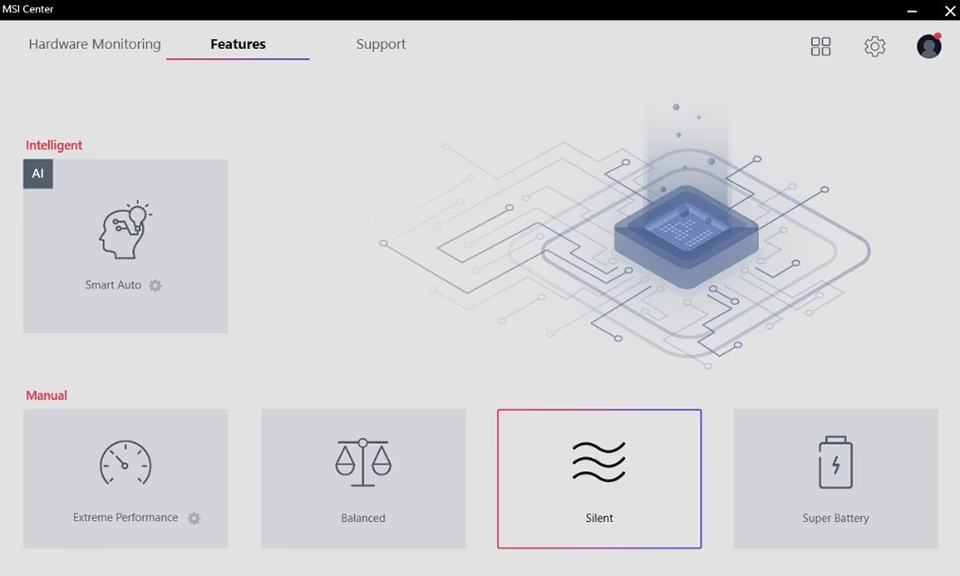
MSI Center to oprogramowanie, które jest często preinstalowane na laptopach MSI i pozwala na monitorowanie i kontrolowanie różnych parametrów systemu, w tym prędkości wentylatorów. Oto jak możesz z niego skorzystać:
Wyłączenie Funkcji Cooler Boost
Niektóre laptopy MSI wyposażone są w funkcję Cooler Boost, która ma za zadanie maksymalne chłodzenie komponentów poprzez zwiększenie prędkości wentylatorów do maksimum. Jeśli funkcja Cooler Boost jest włączona, wentylatory będą pracować z pełną mocą, co naturalnie generuje więcej hałasu. Sprawdź, czy Cooler Boost nie jest włączony, zarówno jako fizyczny przycisk (jeśli Twój model go posiada), jak i w oprogramowaniu MSI Center.
Jak wyłączyć Cooler Boost w MSI Center:
- Uruchom aplikację MSI Center.
- Przejdź do sekcji związanej z wydajnością lub chłodzeniem (nazwa sekcji może się różnić w zależności od wersji MSI Center).
- Znajdź opcję Cooler Boost i upewnij się, że jest wyłączona.
Po wyłączeniu Cooler Boost, sprawdź, czy hałas wentylatorów się zmniejszył.
Regulacja Trybu Pracy Wentylatorów w MSI Center
MSI Center oferuje różne tryby pracy wentylatorów, które pozwalają na dostosowanie ich prędkości do aktualnych potrzeb. Dostępne tryby mogą się różnić w zależności od modelu laptopa, ale zazwyczaj obejmują:
- Auto: Wentylatory automatycznie dostosowują swoją prędkość w zależności od temperatury komponentów. Jest to zazwyczaj najlepszy tryb dla codziennego użytkowania, zapewniający kompromis między wydajnością chłodzenia a hałasem.
- Zaawansowane (Advanced): Ten tryb pozwala na ręczną regulację prędkości wentylatorów za pomocą suwaków lub krzywych wentylatorów. Daje to użytkownikowi większą kontrolę nad chłodzeniem, ale wymaga pewnej wiedzy na temat temperatur komponentów.
- Cooler Boost (ponownie, jeśli dostępny jako tryb): Maksymalna prędkość wentylatorów dla maksymalnego chłodzenia. Generuje najwięcej hałasu.
Jak dostosować tryb pracy wentylatorów w MSI Center:
- W MSI Center przejdź do sekcji wydajności lub chłodzenia.
- Znajdź ustawienia trybu pracy wentylatorów. Zazwyczaj znajdziesz ikonę koła zębatego lub opcje zaawansowane.
- Tryb Auto: Jeśli Cooler Boost był włączony, ustaw tryb na Auto i kliknij Zapisz. Sprawdź, czy hałas się zmniejszył.
- Tryb Zaawansowany: Jeśli chcesz ręcznie dostosować prędkość, wybierz tryb Zaawansowany. Pojawią się suwaki lub krzywe wentylatorów. Delikatnie przesuwaj suwaki w dół, aby zmniejszyć prędkość wentylatorów. Monitoruj temperatury komponentów (również w MSI Center), aby upewnić się, że nie są zbyt wysokie. Kliknij Zapisz po dokonaniu zmian.
Czyszczenie Portów Wentylacyjnych
Z biegiem czasu w portach wentylacyjnych i na samych wentylatorach może gromadzić się kurz i inne zanieczyszczenia. Zablokowane otwory wentylacyjne utrudniają przepływ powietrza i powodują, że wentylatory muszą pracować ciężej i głośniej, aby utrzymać odpowiednią temperaturę. Regularne czyszczenie portów wentylacyjnych jest ważne dla utrzymania wydajnego chłodzenia i cichej pracy laptopa.
Jak wyczyścić porty wentylacyjne:
- Wyłącz laptopa i odłącz go od zasilania.
- Usuń wszelkie przedmioty znajdujące się wokół laptopa.
- Użyj sprężonego powietrza w puszce (dostępnego w sklepach komputerowych) do wydmuchania kurzu z otworów wentylacyjnych z tyłu i po bokach laptopa. Krótkimi, mocnymi podmuchami kieruj powietrze do otworów.
- Możesz również delikatnie przetrzeć otwory wentylacyjne miękką ściereczką, aby usunąć widoczny kurz.
Jeśli nagromadziło się dużo kurzu lub nie możesz go usunąć samodzielnie, warto skontaktować się z serwisem MSI w celu profesjonalnego czyszczenia.
Resetowanie EC (Embedded Controller)
EC (Embedded Controller) to mikrokontroler w laptopie, który zarządza wieloma funkcjami sprzętowymi, w tym chłodzeniem. Czasami reset EC może pomóc w rozwiązaniu problemów z wentylatorami, które działają nieprawidłowo.
Jak zresetować EC:
Proces resetowania EC może się różnić w zależności od modelu laptopa MSI. Najczęściej polega na:
- Wyłączeniu laptopa i odłączeniu zasilacza.
- Odwróceniu laptopa i znalezieniu małego otworu na spodzie obudowy (często oznaczony jako "Reset EC" lub podobnie).
- Użyciu cienkiego przedmiotu (np. wyprostowany spinacz biurowy) do wciśnięcia i przytrzymania przycisku reset EC w otworze przez około 15-30 sekund.
- Podłączeniu zasilacza i włączeniu laptopa.
Szczegółową instrukcję resetowania EC dla Twojego konkretnego modelu laptopa MSI znajdziesz w instrukcji obsługi lub na stronie wsparcia MSI.
Aktualizacja BIOS
BIOS (Basic Input/Output System) to oprogramowanie układowe, które uruchamia się jako pierwsze po włączeniu komputera. Aktualizacje BIOS-u mogą zawierać poprawki błędów i ulepszenia, które mogą wpłynąć na działanie systemu chłodzenia. Aktualizacja BIOS-u do najnowszej wersji może czasami rozwiązać problemy z głośnymi wentylatorami.
Jak zaktualizować BIOS:
Aktualizacja BIOS-u jest procesem potencjalnie ryzykownym, dlatego należy postępować ostrożnie i dokładnie według instrukcji producenta. Ogólne kroki to:
- Odwiedź stronę wsparcia MSI dla Twojego modelu laptopa.
- Znajdź i pobierz najnowszą wersję BIOS-u.
- Zapoznaj się z instrukcją aktualizacji BIOS-u dla Twojego modelu (zazwyczaj dostępna na stronie wsparcia).
- Wykonaj aktualizację BIOS-u zgodnie z instrukcją. Zazwyczaj wymaga to uruchomienia specjalnego narzędzia do aktualizacji BIOS-u i postępownia krok po kroku.
Uwaga: Nie przerywaj procesu aktualizacji BIOS-u, ponieważ może to spowodować uszkodzenie płyty głównej laptopa.
Kiedy Skontaktować Się z Serwisem MSI?
Jeśli po wykonaniu powyższych kroków problem z głośnymi wentylatorami nadal występuje, lub jeśli podejrzewasz, że hałas jest spowodowany uszkodzeniem mechanicznym wentylatora, najlepiej skontaktować się z Centrum Serwisowym MSI. Profesjonalny serwisant będzie mógł dokładnie zdiagnozować problem i zaproponować odpowiednie rozwiązanie, np. wymianę wentylatora.
Dodatkowe Wskazówki na Zmniejszenie Hałasu Wentylatorów
- Używaj laptopa na twardej i płaskiej powierzchni: Unikaj używania laptopa na miękkich powierzchniach, takich jak koce, poduszki lub łóżko, które mogą blokować otwory wentylacyjne i powodować przegrzewanie.
- Zamykaj niepotrzebne aplikacje: Im więcej aplikacji i programów działa w tle, tym bardziej obciążony jest procesor i karta graficzna, co generuje więcej ciepła i zmusza wentylatory do szybszej pracy. Zamykaj aplikacje, których aktualnie nie używasz.
- Monitoruj temperaturę: Użyj MSI Center lub innych programów do monitorowania temperatury procesora i karty graficznej. Jeśli temperatury są stale wysokie, nawet przy niskim obciążeniu, może to wskazywać na problem z chłodzeniem.
- Rozważ podkładkę chłodzącą: Jeśli często korzystasz z laptopa pod dużym obciążeniem (np. gry, rendering wideo), podkładka chłodząca może pomóc w obniżeniu temperatury i zmniejszeniu hałasu wentylatorów.
Podsumowanie
Głośne wentylatory w laptopie MSI mogą być uciążliwe, ale zazwyczaj można je wyciszyć poprzez dostosowanie ustawień oprogramowania, regularne czyszczenie i dbanie o prawidłową wentylację. Pamiętaj, aby regularnie kontrolować stan wentylatorów i w razie potrzeby skonsultować się z serwisem MSI, aby zapewnić długą i cichą pracę Twojego laptopa.
Często Zadawane Pytania (FAQ)
Czy głośne wentylatory w laptopie MSI są normalne?
Pewien poziom hałasu wentylatorów jest normalny, szczególnie podczas intensywnej pracy laptopa. Jednak nadmierny lub ciągły hałas może wskazywać na problem, taki jak przegrzewanie, zanieczyszczenie kurzem lub usterka wentylatora.
Czy mogę całkowicie wyłączyć wentylatory w laptopie MSI?
Nie zaleca się całkowitego wyłączania wentylatorów, ponieważ grozi to przegrzaniem i uszkodzeniem komponentów laptopa. Wentylatory są niezbędne do odprowadzania ciepła i utrzymania odpowiedniej temperatury pracy.
Jak często powinienem czyścić porty wentylacyjne w laptopie MSI?
Zaleca się czyszczenie portów wentylacyjnych co kilka miesięcy, w zależności od środowiska, w jakim używany jest laptop. Jeśli laptop jest używany w zakurzonym otoczeniu, czyszczenie może być konieczne częściej.
Czy aktualizacja BIOS-u zawsze pomaga w problemach z wentylatorami?
Aktualizacja BIOS-u może pomóc w niektórych przypadkach, szczególnie jeśli problem jest związany z oprogramowaniem układowym zarządzającym chłodzeniem. Jednak nie zawsze jest to rozwiązanie dla wszystkich problemów z wentylatorami.
Co zrobić, jeśli wentylator w laptopie MSI wydaje dziwne dźwięki (skrobanie, stukanie)?
Dziwne dźwięki wentylatora mogą wskazywać na uszkodzenie mechaniczne. W takim przypadku najlepiej skontaktować się z serwisem MSI w celu diagnozy i ewentualnej wymiany wentylatora.
Jeśli chcesz poznać inne artykuły podobne do Jak Dostosować Wentylatory w Laptopie MSI?, możesz odwiedzić kategorię HVAC.