
13/06/2023
Czy wentylator w Twoim laptopie Toshiba pracuje bez przerwy, nawet gdy wykonujesz tylko proste zadania? Głośna praca wentylatora może być irytująca i wskazywać na potencjalne problemy z chłodzeniem i wydajnością urządzenia. W tym artykule przyjrzymy się przyczynom ciągłej pracy wentylatora w laptopach Toshiba i przedstawimy kroki, które możesz podjąć, aby rozwiązać ten problem.

- Dlaczego wentylator w laptopie Toshiba działa cały czas?
- Jak sprawdzić obciążenie procesora (CPU)?
- Co zrobić, gdy wentylator laptopa Toshiba pracuje cały czas? - Rozwiązania
- 1. Zapewnij odpowiednią wentylację
- 2. Wyczyść otwory wentylacyjne
- 3. Zamknij niepotrzebne programy działające w tle
- 4. Sprawdź komputer pod kątem wirusów i złośliwego oprogramowania
- 5. Zaktualizuj sterowniki karty graficznej
- 6. Zresetuj SMC (System Management Controller) i PRAM (Parameter RAM) - tylko dla komputerów Mac
- 7. Rozważ wymianę pasty termoprzewodzącej
- 8. Skontaktuj się z serwisem
- Zapobieganie ciągłej pracy wentylatora
- Podsumowanie
- Często zadawane pytania (FAQ)
Dlaczego wentylator w laptopie Toshiba działa cały czas?
Ciągła praca wentylatora w laptopie, w tym Toshiba, zazwyczaj jest spowodowana wysokim obciążeniem procesora (CPU). Procesor generuje ciepło podczas pracy, a wentylator ma za zadanie utrzymać go w odpowiedniej temperaturze. Im większe obciążenie CPU, tym więcej ciepła jest generowane i tym intensywniej musi pracować wentylator.
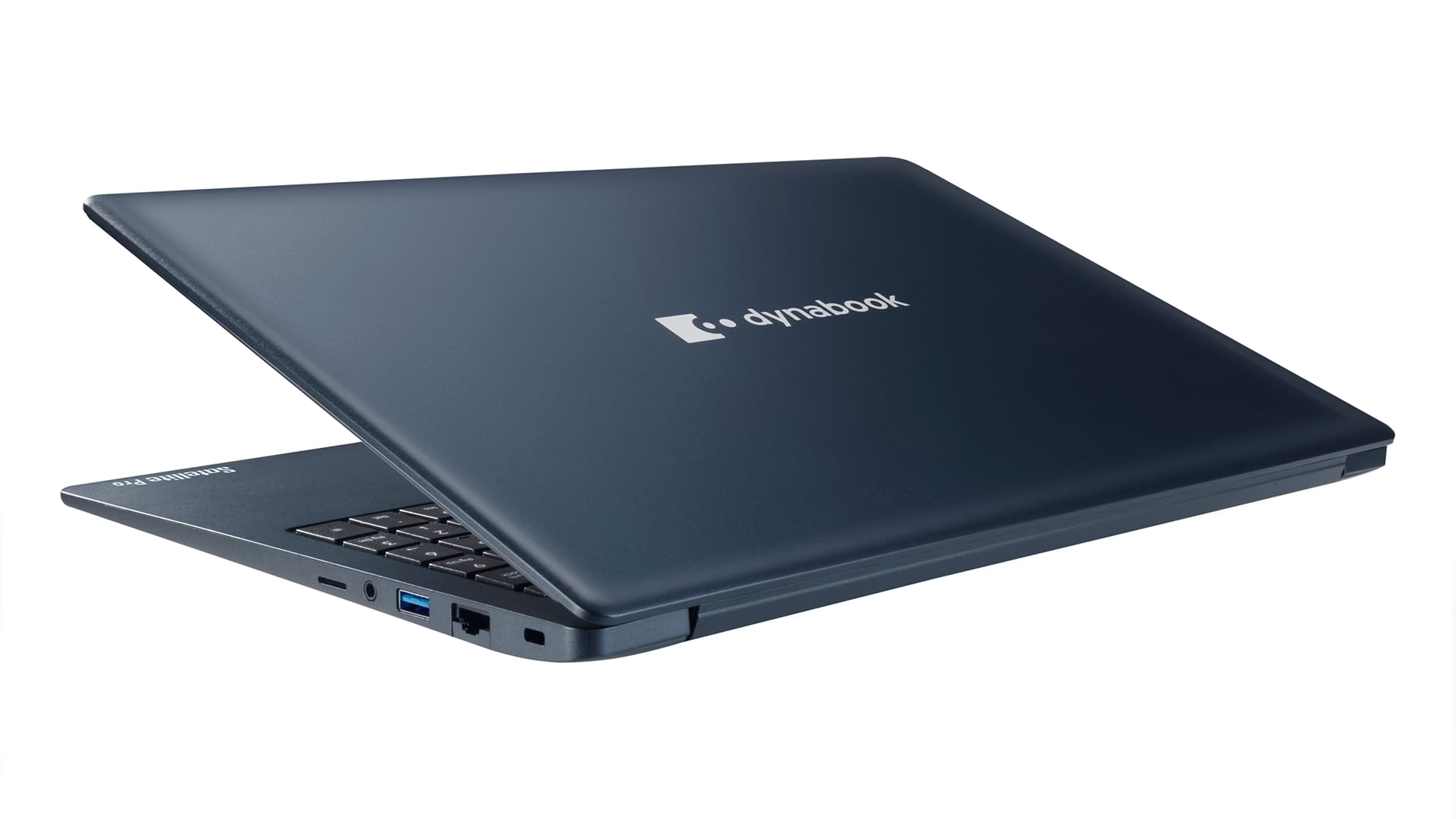
Współczesne laptopy, w tym modele Toshiba, są coraz cieńsze i lżejsze, co oznacza mniejszą przestrzeń na odprowadzanie ciepła. W efekcie wentylator w takich konstrukcjach często pracuje częściej, nawet przy umiarkowanym obciążeniu.
Typowe przyczyny wysokiego obciążenia CPU i ciągłej pracy wentylatora:
- Aktualizacje systemu Windows: Podczas pobierania i instalowania aktualizacji, system Windows intensywnie obciąża procesor, co powoduje uruchomienie wentylatora.
- Działanie programów w tle: Wiele aplikacji może działać w tle, nawet jeśli ich nie używasz aktywnie. Programy te mogą zużywać zasoby procesora i powodować jego przegrzewanie.
- Skanowanie antywirusowe: Pełne skanowanie systemu przez program antywirusowy jest procesem intensywnie obciążającym procesor.
- Indeksowanie plików: System Windows indeksuje pliki na dysku, aby przyspieszyć wyszukiwanie. Proces indeksowania może czasowo zwiększyć obciążenie CPU.
- Wymagające aplikacje graficzne: Programy do edycji grafiki, gier wideo i inne aplikacje graficzne intensywnie wykorzystują procesor i kartę graficzną, generując dużo ciepła.
- Wirusy i złośliwe oprogramowanie: Infekcja wirusami lub złośliwym oprogramowaniem może powodować nie tylko ciągłą pracę wentylatora, ale także spadek wydajności komputera.
Jak sprawdzić obciążenie procesora (CPU)?
Aby zdiagnozować przyczynę ciągłej pracy wentylatora, warto sprawdzić obciążenie procesora. Możesz to zrobić za pomocą Menedżera zadań w systemie Windows:
- Kliknij prawym przyciskiem myszy pasek zadań systemu Windows (zwykle na dole ekranu).
- Wybierz opcję Menedżer zadań.
- Jeśli widzisz uproszczony widok, kliknij Więcej szczegółów w lewym dolnym rogu okna.
- Przejdź do zakładki Procesy.
- Sprawdź kolumnę CPU. Pokazuje ona procentowe obciążenie procesora przez poszczególne procesy.
Normalne obciążenie procesora w stanie spoczynku powinno wynosić od 1% do 14%. Jeśli widzisz, że obciążenie CPU jest stale wyższe niż 10%, a wentylator pracuje głośno, oznacza to, że procesor jest mocno obciążony.
Możesz posortować procesy według obciążenia CPU, klikając nagłówek kolumny CPU. To pomoże Ci zidentyfikować aplikacje lub procesy, które najbardziej obciążają procesor.
Co zrobić, gdy wentylator laptopa Toshiba pracuje cały czas? - Rozwiązania
Jeśli wentylator w Twoim laptopie Toshiba pracuje ciągle i głośno, możesz podjąć kilka kroków, aby spróbować rozwiązać ten problem:
1. Zapewnij odpowiednią wentylację
Upewnij się, że otwory wentylacyjne w laptopie nie są zablokowane. Postaw laptopa na twardej, płaskiej powierzchni, takiej jak biurko lub stół. Unikaj kładzenia laptopa na miękkich powierzchniach, takich jak koce, poduszki czy łóżko, ponieważ mogą one blokować otwory wentylacyjne i utrudniać odprowadzanie ciepła.
2. Wyczyść otwory wentylacyjne
Z biegiem czasu w otworach wentylacyjnych laptopa może gromadzić się kurz, co utrudnia przepływ powietrza i chłodzenie. Możesz spróbować wyczyścić otwory wentylacyjne za pomocą sprężonego powietrza. Skieruj strumień powietrza pod kątem w stronę otworów wentylacyjnych, starając się nie wdmuchiwać kurzu bezpośrednio do wnętrza laptopa. Regularne czyszczenie otworów wentylacyjnych (co 6 miesięcy) może pomóc w zapobieganiu przegrzewaniu.
3. Zamknij niepotrzebne programy działające w tle
Sprawdź Menedżer zadań i zamknij wszystkie programy i procesy, których aktualnie nie używasz, a które obciążają procesor. Szczególnie zwróć uwagę na programy, które zużywają dużo zasobów CPU lub dysku.

4. Sprawdź komputer pod kątem wirusów i złośliwego oprogramowania
Uruchom pełne skanowanie systemu za pomocą programu antywirusowego. Wirusy i złośliwe oprogramowanie mogą obciążać procesor i powodować przegrzewanie laptopa. Regularne skanowanie i usuwanie zagrożeń jest kluczowe dla bezpieczeństwa i wydajności komputera.
5. Zaktualizuj sterowniki karty graficznej
Przestarzałe sterowniki karty graficznej mogą powodować problemy z wydajnością i przegrzewaniem. Sprawdź, czy dostępne są aktualizacje sterowników dla Twojej karty graficznej i zainstaluj je. Możesz to zrobić za pomocą Menedżera urządzeń lub ze strony internetowej producenta karty graficznej (NVIDIA, AMD, Intel).
6. Zresetuj SMC (System Management Controller) i PRAM (Parameter RAM) - tylko dla komputerów Mac
Jeśli posiadasz MacBooka, możesz spróbować zresetować SMC i PRAM. Są to komponenty odpowiedzialne m.in. za zarządzanie wentylatorem. Instrukcje resetowania SMC i PRAM znajdziesz w dokumentacji Apple.
7. Rozważ wymianę pasty termoprzewodzącej
Pasta termoprzewodząca znajduje się między procesorem a układem chłodzenia i odpowiada za efektywne przekazywanie ciepła. Z czasem pasta termoprzewodząca może wyschnąć i stracić swoje właściwości, co prowadzi do gorszego chłodzenia. Wymiana pasty termoprzewodzącej jest bardziej zaawansowaną operacją i zazwyczaj wymaga demontażu laptopa. Jeśli nie masz doświadczenia, najlepiej zlecić to zadanie serwisowi komputerowemu.
8. Skontaktuj się z serwisem
Jeśli żadne z powyższych rozwiązań nie pomogło, a wentylator nadal pracuje ciągle i głośno, możliwe, że problem leży w usterce sprzętowej, np. uszkodzonym wentylatorze lub czujniku temperatury. W takim przypadku najlepiej skontaktować się z autoryzowanym serwisem Toshiba lub specjalistycznym serwisem laptopów.
Zapobieganie ciągłej pracy wentylatora
Aby zminimalizować ryzyko ciągłej pracy wentylatora i przegrzewania laptopa Toshiba, warto stosować się do kilku zasad:
- Regularnie czyść otwory wentylacyjne.
- Dbaj o aktualność systemu operacyjnego i sterowników.
- Unikaj uruchamiania zbyt wielu aplikacji jednocześnie.
- Zamykaj niepotrzebne programy działające w tle.
- Chroń komputer przed wirusami i złośliwym oprogramowaniem.
- Używaj laptopa na twardych, płaskich powierzchniach.
Podsumowanie
Ciągła praca wentylatora w laptopie Toshiba zazwyczaj jest oznaką wysokiego obciążenia procesora i generowania ciepła. Zrozumienie przyczyn tego problemu i zastosowanie odpowiednich rozwiązań może pomóc w utrzymaniu laptopa w optymalnej temperaturze, zapewnić cichszą pracę i przedłużyć jego żywotność. Pamiętaj o regularnej konserwacji i dbaj o odpowiednią wentylację, aby cieszyć się sprawnym i cichym laptopem Toshiba.
Często zadawane pytania (FAQ)
- Czy to normalne, że wentylator laptopa Toshiba pracuje cały czas?
- To zależy od obciążenia laptopa. Przy prostych zadaniach wentylator powinien pracować cicho lub sporadycznie. Jeśli wentylator pracuje głośno i ciągle, nawet przy niewielkim obciążeniu, może to wskazywać na problem.
- Czy głośny wentylator laptopa Toshiba jest powodem do niepokoju?
- Tak, głośny i ciągle pracujący wentylator może wskazywać na przegrzewanie laptopa, co z kolei może prowadzić do spadku wydajności i potencjalnych uszkodzeń sprzętu. Warto zdiagnozować przyczynę i podjąć kroki w celu rozwiązania problemu.
- Jak często powinienem czyścić wentylator w laptopie Toshiba?
- Zaleca się czyszczenie otworów wentylacyjnych laptopa co 6 miesięcy lub częściej, jeśli laptop jest używany w środowisku z dużą ilością kurzu. Regularne czyszczenie pomaga utrzymać odpowiednią wentylację i zapobiega przegrzewaniu.
- Czy mogę sam wymienić wentylator w laptopie Toshiba?
- Wymiana wentylatora w laptopie jest operacją bardziej zaawansowaną i wymaga demontażu urządzenia. Jeśli nie masz doświadczenia, najlepiej zlecić to zadanie serwisowi komputerowemu, aby uniknąć uszkodzenia laptopa.
Jeśli chcesz poznać inne artykuły podobne do Wentylator laptopa Toshiba działa ciągle? Sprawdź!, możesz odwiedzić kategorię HVAC.