

02/06/2024
Excel to potężne narzędzie nie tylko do analizy danych, ale również do tworzenia własnych kalkulatorów. Umiejętność budowania kalkulatorów w Excelu otwiera przed Tobą nowe możliwości w pracy, edukacji i codziennych obliczeniach. Niezależnie od tego, czy potrzebujesz prostego kalkulatora matematycznego, zaawansowanego kalkulatora finansowego, czy narzędzia do analizy danych, Excel oferuje wszystkie niezbędne funkcje. W tym artykule pokażemy Ci, jak krok po kroku stworzyć funkcjonalny i intuicyjny kalkulator w arkuszu kalkulacyjnym.
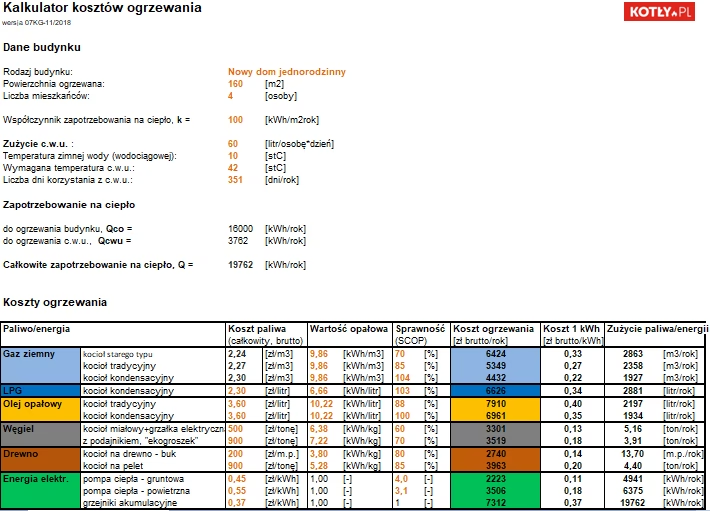
- Jak Stworzyć Prosty Kalkulator w Excelu Krok po Kroku
- Wybór Odpowiednich Funkcji do Obliczeń w Excelu
- Tworzenie Interfejsu Użytkownika dla Kalkulatora
- Przykłady Różnych Typów Kalkulatorów w Excelu
- Jak Dodać Zaawansowane Funkcje do Kalkulatora w Excelu
- Rozwiązywanie Najczęstszych Problemów Podczas Tworzenia Kalkulatora
- Podsumowanie
- Często Zadawane Pytania (FAQ)
Jak Stworzyć Prosty Kalkulator w Excelu Krok po Kroku
Tworzenie kalkulatora w Excelu nie wymaga zaawansowanej wiedzy programistycznej. Wystarczy znajomość podstawowych funkcji i umiejętność poruszania się po arkuszu kalkulacyjnym. Poniżej przedstawiamy prosty przewodnik, który pomoże Ci stworzyć Twój pierwszy kalkulator.
- Otwórz nowy arkusz Excela: Zacznij od uruchomienia programu Microsoft Excel i utworzenia nowego, pustego arkusza kalkulacyjnego.
- Zdefiniuj komórki wejściowe: Wybierz komórki, w których użytkownik będzie wprowadzał dane. Na przykład, jeśli tworzysz kalkulator dodawania, wybierz dwie komórki na liczby, które mają być dodane. Możesz dodać etykiety obok komórek, np. "Liczba 1:" i "Liczba 2:", aby było jasne, jakie dane należy wprowadzić.
- Zdefiniuj komórkę wynikową: Wybierz komórkę, w której chcesz wyświetlić wynik obliczeń. Podobnie jak w przypadku komórek wejściowych, możesz dodać etykietę, np. "Wynik:".
- Wprowadź formułę: W komórce wynikowej wprowadź odpowiednią formułę. Formuły w Excelu zaczynają się od znaku równości (=). Dla kalkulatora dodawania, jeśli komórki wejściowe to A1 i A2, a komórka wynikowa to A3, w komórce A3 wpisz formułę
=A1+A2. - Sformatuj komórki (opcjonalnie): Możesz sformatować komórki, aby kalkulator był bardziej czytelny i estetyczny. Możesz zmienić czcionkę, kolor tła, dodać obramowanie, czy ustawić format liczb (np. walutowy, procentowy).
- Przetestuj kalkulator: Wprowadź przykładowe wartości do komórek wejściowych i sprawdź, czy kalkulator działa poprawnie i wyświetla oczekiwane wyniki.
Wybór Odpowiednich Funkcji do Obliczeń w Excelu
Excel oferuje szeroki wachlarz funkcji matematycznych, finansowych, statystycznych i logicznych, które możesz wykorzystać w swoich kalkulatorach. Wybór odpowiedniej funkcji jest kluczowy dla funkcjonalności i precyzji Twojego narzędzia. Poniżej przedstawiamy kilka podstawowych i przydatnych funkcji:
- SUMA (SUM): Funkcja
SUMAsłuży do obliczania sumy wartości w określonym zakresie komórek. Jest to podstawowa funkcja do dodawania liczb. Przykład:=SUMA(A1:A5)zsumuje wartości z komórek od A1 do A5. - ŚREDNIA (AVERAGE): Funkcja
ŚREDNIAoblicza średnią arytmetyczną wartości w danym zakresie. Przydatna do obliczania średnich wartości, np. średniej ceny, średniego dochodu. Przykład:=ŚREDNIA(B1:B10)obliczy średnią z wartości w komórkach od B1 do B10. - ILOCZYN (PRODUCT): Funkcja
ILOCZYNmnoży wszystkie liczby podane jako argumenty. Przydatna do obliczeń, w których potrzebne jest mnożenie wielu liczb. Przykład:=ILOCZYN(C1;C2;C3)pomnoży wartości z komórek C1, C2 i C3. - PMT: Funkcja
PMT(rata) jest funkcją finansową, która oblicza wysokość raty kredytu lub pożyczki. Wymaga podania oprocentowania, liczby okresów spłaty i wartości bieżącej (kwoty kredytu). Przykład:=PMT(5%/12;36;-10000)obliczy miesięczną ratę kredytu w wysokości 10 000 zł, z oprocentowaniem rocznym 5% i okresem spłaty 36 miesięcy. - JEŻELI (IF): Funkcja
JEŻELIjest funkcją logiczną, która pozwala na wykonywanie różnych obliczeń w zależności od spełnienia określonego warunku. Jest niezwykle przydatna do tworzenia kalkulatorów, które reagują na różne scenariusze. Przykład:=JEŻELI(D1>100;"Wysoka";"Niska")wyświetli "Wysoka", jeśli wartość w komórce D1 jest większa niż 100, a "Niska" w przeciwnym wypadku. - WYSZUKAJ.PIONOWO (VLOOKUP): Funkcja
WYSZUKAJ.PIONOWOwyszukuje wartość w pierwszej kolumnie tabeli i zwraca wartość z określonej kolumny w tym samym wierszu. Przydatna do tworzenia kalkulatorów, które korzystają z tabeli danych, np. tabeli stawek podatkowych. Przykład:=WYSZUKAJ.PIONOWO(E1;TabelaStawki;2;FAŁSZ)wyszuka wartość z komórki E1 w pierwszej kolumnie tabeli o nazwie "TabelaStawki" i zwróci wartość z drugiej kolumny tego samego wiersza.
Tabela Porównawcza Funkcji Excel:
| Funkcja | Opis | Przykład Użycia |
|---|---|---|
| SUMA (SUM) | Oblicza sumę wartości. | =SUMA(A1:A5) |
| ŚREDNIA (AVERAGE) | Oblicza średnią arytmetyczną. | =ŚREDNIA(B1:B10) |
| ILOCZYN (PRODUCT) | Mnoży wartości. | =ILOCZYN(C1;C2) |
| PMT | Oblicza ratę kredytu. | =PMT(5%/12;36;-10000) |
| JEŻELI (IF) | Wykonuje obliczenia warunkowe. | =JEŻELI(D1>100;"Wysoka";"Niska") |
| WYSZUKAJ.PIONOWO (VLOOKUP) | Wyszukuje wartość w tabeli. | =WYSZUKAJ.PIONOWO(E1;Tabela;2;FAŁSZ) |
Tworzenie Interfejsu Użytkownika dla Kalkulatora
Estetyczny i intuicyjny interfejs użytkownika sprawia, że korzystanie z kalkulatora jest przyjemne i efektywne. Dobry interfejs pomaga użytkownikom szybko zrozumieć, jak wprowadzać dane i interpretować wyniki. Oto kilka wskazówek dotyczących projektowania interfejsu:
- Etykiety komórek: Dodaj jasne i zrozumiałe etykiety do komórek wejściowych i wynikowych. Użyj opisowych nazw, np. "Kwota kredytu", "Oprocentowanie roczne", "Miesięczna rata". Etykiety powinny informować użytkownika, jakie dane należy wprowadzić i co oznacza wynik.
- Formatowanie komórek: Użyj formatowania, aby wyróżnić komórki z wynikami obliczeń. Możesz zastosować pogrubienie, inny kolor tła, obramowanie lub format liczb (np. walutowy, procentowy). Wyróżnienie wyników ułatwia ich szybkie odnalezienie.
- Kolory i grafika (umiarkowanie): Użyj kolorów, aby poprawić czytelność i estetykę kalkulatora. Możesz zastosować delikatne kolory tła dla sekcji wejściowej, wynikowej i etykiet. Unikaj jednak nadmiernego stosowania kolorów, które mogą rozpraszać uwagę. Prosta i przejrzysta grafika jest zazwyczaj najlepsza.
- Odstępy i układ: Zadbaj o odpowiednie odstępy między komórkami i sekcjami kalkulatora. Dobry układ sprawia, że kalkulator jest przejrzysty i łatwy w nawigacji. Możesz użyć pustych wierszy i kolumn, aby oddzielić różne części kalkulatora.
- Instrukcje (opcjonalnie): Jeśli kalkulator jest bardziej złożony, możesz dodać krótkie instrukcje użytkowania. Instrukcje mogą być umieszczone w komórkach obok kalkulatora lub w osobnym arkuszu.
- Ochrona arkusza (opcjonalnie): Jeśli chcesz zabezpieczyć formuły przed przypadkowym usunięciem lub zmianą, możesz zastosować ochronę arkusza. Ochrona pozwala zablokować edycję określonych komórek, pozostawiając otwarte tylko komórki wejściowe.
- Testowanie i poprawki: Po stworzeniu interfejsu, przetestuj kalkulator z różnymi danymi wejściowymi. Upewnij się, że wszystkie elementy są czytelne, intuicyjne i działają poprawnie. Poproś kogoś innego o przetestowanie kalkulatora, aby uzyskać obiektywną opinię.
Przykłady Różnych Typów Kalkulatorów w Excelu
Excel umożliwia tworzenie różnorodnych kalkulatorów, dostosowanych do specyficznych potrzeb. Poniżej przedstawiamy dwa przykłady: kalkulator finansowy do obliczania rat kredytu i prosty kalkulator matematyczny.
Kalkulator Finansowy - Jak Obliczyć Raty Kredytu
Kalkulator finansowy do obliczania rat kredytu jest niezwykle przydatny dla osób planujących zaciągnięcie pożyczki lub kredytu. Pozwala szybko oszacować miesięczną ratę w zależności od kwoty kredytu, oprocentowania i okresu spłaty.
- Przygotuj arkusz: Otwórz nowy arkusz Excela. W komórkach A1, B1 i C1 wpisz etykiety: "Kwota kredytu", "Oprocentowanie roczne (%)", "Liczba rat (miesięcy)". W komórce D1 wpisz "Miesięczna rata".
- Wprowadź dane wejściowe: W komórkach A2, B2 i C2 użytkownik będzie wprowadzał dane: kwotę kredytu, oprocentowanie roczne (w procentach) i liczbę rat w miesiącach.
- Wprowadź formułę PMT: W komórce D2 wprowadź formułę:
=PMT(B2/12;C2;-A2). Formuła ta oblicza miesięczną ratę kredytu. Pamiętaj, że oprocentowanie roczne (B2) jest dzielone przez 12, ponieważ funkcja PMT oczekuje oprocentowania miesięcznego. Kwota kredytu (A2) jest podana z minusem, ponieważ jest to wypływ gotówki. - Sformatuj wynik: Sformatuj komórkę D2 jako walutową, aby wyświetlała wynik w odpowiedniej walucie. Możesz również dodać obramowanie i kolor tła dla lepszej czytelności.
- Przetestuj kalkulator: Wprowadź przykładowe dane w komórkach A2, B2 i C2 i sprawdź, czy kalkulator oblicza prawidłową miesięczną ratę kredytu.
Kalkulator Matematyczny - Dodawanie, Odejmowanie, Mnożenie i Dzielenie
Prosty kalkulator matematyczny może wykonywać podstawowe operacje arytmetyczne: dodawanie, odejmowanie, mnożenie i dzielenie.
- Przygotuj arkusz: Otwórz nowy arkusz Excela. W komórkach A1 i B1 wpisz etykiety: "Liczba 1", "Liczba 2". W komórkach D1, E1, F1 i G1 wpisz etykiety: "Dodawanie", "Odejmowanie", "Mnożenie", "Dzielenie".
- Wprowadź dane wejściowe: W komórkach A2 i B2 użytkownik będzie wprowadzał liczby.
- Wprowadź formuły:
- W komórce D2 wprowadź formułę dodawania:
=A2+B2 - W komórce E2 wprowadź formułę odejmowania:
=A2-B2 - W komórce F2 wprowadź formułę mnożenia:
=A2*B2 - W komórce G2 wprowadź formułę dzielenia:
=JEŻELI(B2=0;"Dzielenie przez zero!";A2/B2). Formuła dzielenia zawiera funkcjęJEŻELI, aby obsłużyć przypadek dzielenia przez zero i wyświetlić odpowiedni komunikat.
- W komórce D2 wprowadź formułę dodawania:
- Sformatuj wynik: Sformatuj komórki D2:G2, aby wyświetlały wyniki w odpowiednim formacie liczbowym.
- Przetestuj kalkulator: Wprowadź różne pary liczb w komórkach A2 i B2 i sprawdź, czy kalkulator poprawnie wykonuje wszystkie operacje.
Jak Dodać Zaawansowane Funkcje do Kalkulatora w Excelu
Aby kalkulator był bardziej wszechstronny, możesz dodać zaawansowane funkcje, takie jak funkcje warunkowe (JEŻELI) i wyszukiwania (WYSZUKAJ.PIONOWO). Funkcje te pozwalają na tworzenie bardziej złożonych logik i zależności w kalkulatorze.
Użycie Funkcji JEŻELI i WYSZUKAJ.PIONOWO dla Bardziej Złożonych Obliczeń
Funkcja JEŻELI umożliwia podejmowanie decyzji w kalkulatorze na podstawie określonych warunków. Funkcja WYSZUKAJ.PIONOWO pozwala na korzystanie z tabel danych w kalkulatorze.
Przykład 1: Kalkulator rabatów z funkcją JEŻELI
Stwórzmy kalkulator, który oblicza rabat w zależności od wartości zamówienia. Załóżmy, że rabat wynosi 5% dla zamówień powyżej 1000 zł, a 2% dla zamówień poniżej 1000 zł.
- Przygotuj arkusz: W komórce A1 wpisz "Wartość zamówienia", w B1 "Rabat (%)", a w C1 "Kwota rabatu".
- Wprowadź dane wejściowe: W komórce A2 użytkownik wprowadzi wartość zamówienia.
- Wprowadź formułę JEŻELI: W komórce B2 wprowadź formułę:
=JEŻELI(A2>1000;5%;2%). Formuła ta sprawdzi, czy wartość zamówienia (A2) jest większa niż 1000 zł. Jeśli tak, rabat wynosi 5%, w przeciwnym wypadku 2%. - Oblicz kwotę rabatu: W komórce C2 wprowadź formułę:
=A2*B2. Formuła ta oblicza kwotę rabatu, mnożąc wartość zamówienia przez procent rabatu. - Sformatuj wyniki: Sformatuj komórki B2 i C2 jako procentową i walutową, odpowiednio.
Przykład 2: Kalkulator podatkowy z funkcją WYSZUKAJ.PIONOWO
Stwórzmy kalkulator, który oblicza podatek dochodowy na podstawie progów podatkowych. Załóżmy, że mamy tabelę progów podatkowych:
| Dochód | Stawka podatkowa |
|---|---|
| Do 20 000 zł | 10% |
| Od 20 001 zł do 50 000 zł | 15% |
| Powyżej 50 000 zł | 20% |
- Stwórz tabelę progów podatkowych: W arkuszu Excela utwórz tabelę progów podatkowych, np. w komórkach E1:F4. W kolumnie E wpisz progi dochodowe, a w kolumnie F stawki podatkowe. Nazwij tabelę, np. "ProgiPodatkowe".
- Przygotuj arkusz kalkulatora: W komórce A1 wpisz "Dochód", w B1 "Stawka podatkowa (%)", a w C1 "Podatek dochodowy".
- Wprowadź dane wejściowe: W komórce A2 użytkownik wprowadzi dochód.
- Wprowadź formułę WYSZUKAJ.PIONOWO: W komórce B2 wprowadź formułę:
=WYSZUKAJ.PIONOWO(A2;ProgiPodatkowe;2;PRAWDA). Formuła ta wyszuka próg dochodowy w tabeli "ProgiPodatkowe" (pierwsza kolumna) i zwróci odpowiadającą stawkę podatkową (druga kolumna). UżyciePRAWDAjako ostatniego argumentu funkcjiWYSZUKAJ.PIONOWOoznacza, że funkcja wyszuka najbliższą wartość w pierwszej kolumnie tabeli, która jest mniejsza lub równa szukanej wartości. - Oblicz podatek dochodowy: W komórce C2 wprowadź formułę:
=A2*B2. Formuła ta oblicza podatek dochodowy, mnożąc dochód przez stawkę podatkową. - Sformatuj wyniki: Sformatuj komórki B2 i C2 jako procentową i walutową, odpowiednio.
Rozwiązywanie Najczęstszych Problemów Podczas Tworzenia Kalkulatora
Podczas tworzenia kalkulatora w Excelu możesz napotkać różne problemy. Znajomość typowych błędów i sposobów ich rozwiązywania jest kluczowa dla sprawnego tworzenia funkcjonalnych kalkulatorów.
- Błędy w formułach: Najczęstszym problemem są błędy składniowe w formułach (np. literówki, brakujące nawiasy, nieprawidłowe odwołania do komórek). Sprawdź dokładnie składnię formuły, odwołania do komórek i zakresy. Excel często sygnalizuje błędy formuł, wyświetlając komunikaty o błędach (np. #NAZWA?, #LICZBA!, #DZIEL/0!). Korzystaj z pomocy Excela i funkcji wstawiania funkcji, aby uniknąć błędów.
- Niewłaściwe typy danych: Upewnij się, że komórki zawierają dane w odpowiednim formacie (np. liczby, tekst, daty). Funkcje Excela oczekują określonych typów danych. Na przykład, funkcja
SUMAoczekuje liczb, a próba zsumowania komórek tekstowych może prowadzić do błędów lub nieoczekiwanych wyników. Sformatuj komórki do odpowiedniego typu danych. - Brak wyników lub nieprawidłowe wyniki: Jeśli kalkulator nie wyświetla wyników lub wyniki są nieprawidłowe, sprawdź, czy wszystkie komórki wejściowe zawierają wartości. Upewnij się, że formuły odwołują się do właściwych komórek i obliczają to, co zamierzasz. Przeanalizuj krok po kroku formułę, aby zidentyfikować potencjalne błędy logiczne.
- Problemy z formatowaniem: Nieprawidłowe formatowanie komórek może utrudniać odczyt wyników. Upewnij się, że komórki z wynikami są odpowiednio sformatowane (np. walutowe, procentowe, liczbowe z odpowiednią liczbą miejsc dziesiętnych). Użyj opcji formatowania komórek, aby dostosować wygląd wyników.
- Błędy logiczne w kalkulatorze: Błędy logiczne wynikają z nieprawidłowej konstrukcji kalkulatora, np. nieprawidłowe warunki w funkcji
JEŻELI, nieprawidłowe progi w tabeliWYSZUKAJ.PIONOWO. Przetestuj kalkulator z różnymi zestawami danych, w tym danymi granicznymi i skrajnymi przypadkami, aby upewnić się, że działa poprawnie w każdej sytuacji. - Zablokowane komórki lub arkusz: Jeśli zastosowałeś ochronę arkusza, upewnij się, że komórki wejściowe są odblokowane, aby użytkownik mógł wprowadzać dane. Sprawdź ustawienia ochrony arkusza i dostosuj je, jeśli to konieczne.
Podsumowanie
Tworzenie kalkulatorów w Excelu to praktyczna umiejętność, która pozwala na automatyzację obliczeń i analiz. Dzięki szerokiemu zakresowi funkcji i elastyczności Excela, możesz stworzyć zarówno proste kalkulatory matematyczne, jak i zaawansowane narzędzia finansowe czy analityczne. Pamiętaj o projektowaniu intuicyjnego interfejsu, wyborze odpowiednich funkcji i dokładnym testowaniu kalkulatora. Umiejętność tworzenia kalkulatorów w Excelu znacząco zwiększy Twoją produktywność i efektywność w pracy z danymi.
Często Zadawane Pytania (FAQ)
- Czy mogę stworzyć kalkulator online w Excelu?
- Tak, możesz użyć Excel Online (w ramach Microsoft 365) do tworzenia i udostępniania kalkulatorów online. Możesz również osadzić arkusz Excela z kalkulatorem na stronie internetowej za pomocą usług chmurowych.
- Czy potrzebuję zaawansowanej wiedzy programistycznej, aby stworzyć kalkulator w Excelu?
- Nie, do stworzenia większości kalkulatorów w Excelu wystarczy podstawowa znajomość funkcji i formuł Excela. Nie musisz znać programowania.
- Jak zabezpieczyć kalkulator w Excelu przed zmianami?
- Możesz zabezpieczyć arkusz Excela, aby uniemożliwić edycję formuł i innych ważnych elementów kalkulatora, pozostawiając otwarte tylko komórki wejściowe. Użyj opcji "Chroń arkusz" w zakładce "Recenzja".
- Czy mogę używać kalkulatora Excela na urządzeniach mobilnych?
- Tak, aplikacja Excel jest dostępna na urządzeniach mobilnych (smartfony i tablety). Możesz tworzyć i używać kalkulatorów Excela na urządzeniach z systemem Android i iOS.
- Gdzie mogę znaleźć więcej informacji o funkcjach Excela do kalkulatorów?
- Możesz skorzystać z wbudowanej pomocy Excela (klawisz F1), witryny pomocy Microsoft Office, forów internetowych poświęconych Excelowi oraz kursów online i książek o Excelu.
Jeśli chcesz poznać inne artykuły podobne do Kalkulator w Excelu: Stwórz Własny!, możesz odwiedzić kategorię HVAC.