
13/01/2020
OMSI 2, mimo że jest symulatorem autobusu o ugruntowanej pozycji i wiernej rzeszy fanów, czasami może wydawać się nieco przestarzały pod względem graficznym. Na szczęście, istnieje kilka prostych trików i ustawień, które pozwalają znacząco poprawić wygląd gry, czyniąc wirtualne podróże bardziej immersyjnymi i przyjemnymi dla oka. W tym artykule skupimy się na podstawowych, ale niezwykle skutecznych metodach poprawy grafiki OMSI 2, koncentrując się na ustawieniach anti-aliasingu i filtrowania anizotropowego.

Dlaczego warto poprawić grafikę w OMSI 2?
Zanim przejdziemy do konkretnych ustawień, warto zastanowić się, dlaczego w ogóle powinniśmy zawracać sobie głowę poprawą grafiki w OMSI 2. Odpowiedź jest prosta: immersja i przyjemność z gry. Lepsza grafika to bardziej realistyczne otoczenie, ostrzejsze tekstury, gładsze krawędzie obiektów i bardziej wyraziste detale. Wszystko to składa się na bardziej przekonujący i wciągający świat gry. Gdy otoczenie wygląda lepiej, łatwiej jest zanurzyć się w roli kierowcy autobusu, poczuć atmosferę miasta i czerpać większą satysfakcję z rozgrywki. Dodatkowo, wyraźniejszy obraz może pomóc w orientacji i szybszym dostrzeganiu ważnych detali na drodze, co jest kluczowe w symulatorze takim jak OMSI 2, gdzie precyzja i realizm odgrywają istotną rolę.

Anti-aliasing i Filtrowanie Anizotropowe: Klucz do Lepszej Grafiki
Dwa kluczowe ustawienia, które mają największy wpływ na poprawę jakości grafiki w OMSI 2, to anti-aliasing (wygładzanie krawędzi) i filtrowanie anizotropowe. Choć nazwy mogą brzmieć skomplikowanie, ich działanie jest stosunkowo proste do zrozumienia i skonfigurowania.
Anti-aliasing (Wygładzanie Krawędzi)
Anti-aliasing to technika mająca na celu wygładzenie poszarpanych krawędzi obiektów, które często występują w grafice komputerowej, szczególnie przy niższych rozdzielczościach. Te poszarpane krawędzie, zwane „schodkami” lub „ząbkami”, mogą być bardzo irytujące i psuć ogólny wygląd obrazu. Anti-aliasing działa poprzez wygładzanie tych krawędzi, tworząc bardziej płynne przejścia między obiektami a tłem. Istnieje wiele rodzajów anti-aliasingu, a w OMSI 2 zazwyczaj mamy do czynienia z różnymi poziomami Multisampling Anti-Aliasing (MSAA). Wyższy poziom MSAA oznacza mocniejsze wygładzanie krawędzi, ale również większe obciążenie dla karty graficznej.
Filtrowanie Anizotropowe
Filtrowanie anizotropowe to technika poprawiająca ostrość tekstur, szczególnie tych wyświetlanych pod kątem. W grach 3D, tekstury często są nakładane na powierzchnie, które nie są prostopadłe do kamery. Bez filtrowania anizotropowego, tekstury te mogą wyglądać rozmazane i nieostre, szczególnie w oddali. Filtrowanie anizotropowe eliminuje ten problem, sprawiając, że tekstury, nawet te wyświetlane pod kątem, zachowują swoją ostrość i wyrazistość. Podobnie jak anti-aliasing, filtrowanie anizotropowe ma różne poziomy, a wyższy poziom oznacza lepszą jakość tekstur, ale i większe obciążenie dla karty graficznej.
Krok po Kroku: Jak Skonfigurować Ustawienia Graficzne w OMSI 2
Teraz przejdźmy do praktycznej strony i zobaczmy, jak skonfigurować ustawienia anti-aliasingu i filtrowania anizotropowego w OMSI 2, aby poprawić grafikę gry.
- Uruchom OMSI 2 i przejdź do menu „Opcje” lub „Ustawienia” (w zależności od wersji językowej).
- Znajdź zakładkę dotyczącą grafiki lub ustawień wideo. Nazwa zakładki może się różnić w zależności od wersji gry.
- Poszukaj sekcji zatytułowanej „Zaawansowane” lub „Ustawienia zaawansowane”. Czasami ustawienia te są ukryte i trzeba je rozwinąć, klikając odpowiedni przycisk lub strzałkę.
- W sekcji „Zaawansowane” powinieneś znaleźć opcję „Anti-Aliasing”. Domyślnie może być ustawiona na „Ustawienia aplikacji” lub „Wyłączone”. Zmień to ustawienie na „Override application settings” (Nadpisz ustawienia aplikacji).
- Po zmianie na „Override application settings” pojawi się rozwijana lista lub suwak, pozwalający wybrać poziom anti-aliasingu. Zacznij od poziomu 4x MSAA (Multisample Anti-Aliasing 4x), jak sugeruje źródło. Jest to dobry punkt wyjścia, zapewniający zauważalną poprawę grafiki przy rozsądnym obciążeniu dla karty graficznej. Możesz eksperymentować z wyższymi poziomami, takimi jak 8x MSAA, jeśli posiadasz mocniejszą kartę graficzną.
- Następnie, w tej samej sekcji „Zaawansowane”, znajdź opcję „Filtrowanie Anizotropowe” lub „Anisotropic Filtering”. Domyślnie może być ustawiona na „Wyłączone”. Zmień to ustawienie na „Włączone” lub „Enabled”. W niektórych wersjach gry może być możliwość wyboru poziomu filtrowania anizotropowego (np. 2x, 4x, 8x, 16x). Zaleca się ustawienie na najwyższy dostępny poziom (zazwyczaj 16x), ponieważ filtrowanie anizotropowe zazwyczaj nie obciąża karty graficznej tak mocno jak anti-aliasing, a znacząco poprawia jakość tekstur.
- Po dokonaniu zmian, zastosuj ustawienia i uruchom ponownie grę lub mapę, aby zmiany weszły w życie.
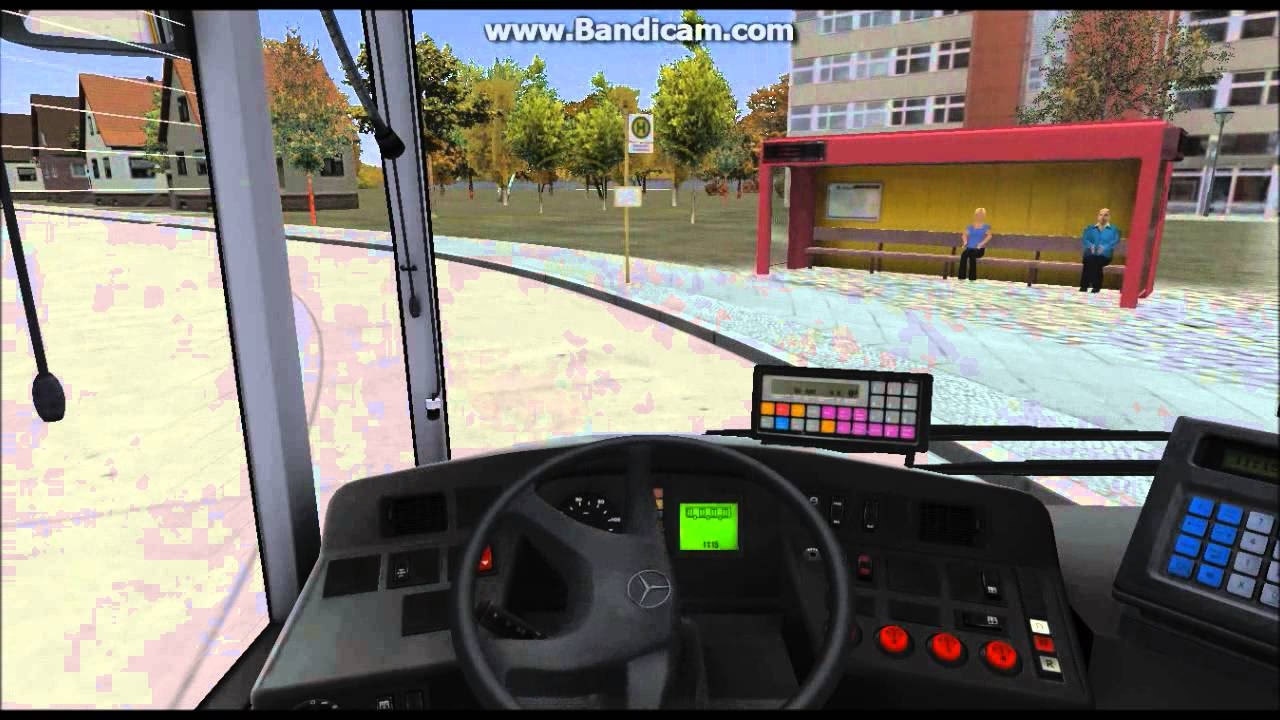
- Sprawdź, jak gra wygląda teraz. Powinieneś zauważyć bardziej wygładzone krawędzie obiektów i ostrzejsze tekstury, szczególnie na dalszych planach i pod kątem.
Wpływ na Wydajność
Warto pamiętać, że poprawa grafiki, szczególnie poprzez włączenie anti-aliasingu i filtrowania anizotropowego, może mieć wpływ na wydajność gry. Im wyższe poziomy tych ustawień, tym większe obciążenie dla karty graficznej. Jeśli zauważysz spadek liczby klatek na sekundę (FPS) lub przycięcia w grze, spróbuj obniżyć poziom anti-aliasingu lub filtrowania anizotropowego. Zacznij od obniżenia anti-aliasingu, ponieważ zazwyczaj ma on większy wpływ na wydajność. Możesz stopniowo obniżać poziom anti-aliasingu, aż znajdziesz kompromis między jakością grafiki a wydajnością, który będzie dla Ciebie satysfakcjonujący. Filtrowanie anizotropowe zazwyczaj ma mniejszy wpływ na wydajność, więc można je zazwyczaj pozostawić na wysokim poziomie.
Inne Metody Poprawy Grafiki w OMSI 2
Oprócz ustawień anti-aliasingu i filtrowania anizotropowego, istnieje kilka innych metod, które mogą pomóc w poprawie grafiki w OMSI 2. Choć nie są one bezpośrednio związane z tematem artykułu, warto o nich wspomnieć, aby dać pełniejszy obraz możliwości poprawy wizualnej strony gry.
- Mody Graficzne: Społeczność OMSI 2 jest bardzo aktywna i tworzy liczne modyfikacje, w tym mody graficzne. Niektóre mody mogą znacząco poprawić tekstury, oświetlenie, efekty pogodowe i ogólny wygląd gry. Warto poszukać modów graficznych dedykowanych OMSI 2 i sprawdzić, czy któryś z nich przypadnie Ci do gustu. Pamiętaj jednak, że mody mogą również wpłynąć na wydajność i stabilność gry, więc warto je instalować ostrożnie i testować.
- Reshade: Reshade to popularne narzędzie post-processingu, które pozwala na dodawanie różnorodnych efektów graficznych do gier. Możesz użyć Reshade, aby poprawić kolory, kontrast, ostrość i dodać efekty takie jak Bloom, HDR i wiele innych. Reshade jest stosunkowo łatwy w użyciu i może znacząco zmienić wygląd OMSI 2. Podobnie jak mody, Reshade może wpłynąć na wydajność, więc należy go używać z umiarem.
- Ustawienia Tekstur i Cieni: W ustawieniach graficznych OMSI 2 znajdziesz również opcje dotyczące jakości tekstur i cieni. Upewnij się, że masz ustawione najwyższe możliwe ustawienia tekstur, jeśli pozwala na to Twoja karta graficzna. Jakość cieni również ma wpływ na wygląd gry, ale cienie mogą być dość zasobożerne. Eksperymentuj z różnymi ustawieniami cieni, aby znaleźć optymalny balans między jakością grafiki a wydajnością.
- Rozdzielczość Ekranu: Wyższa rozdzielczość ekranu zawsze przekłada się na ostrzejszy i bardziej szczegółowy obraz. Jeśli Twój monitor i karta graficzna na to pozwalają, graj w OMSI 2 w natywnej rozdzielczości monitora lub w wyższej rozdzielczości, jeśli jest to możliwe.
Podsumowanie i Dalsze Kroki
Poprawa grafiki w OMSI 2 nie musi być skomplikowana. Już proste ustawienia anti-aliasingu i filtrowania anizotropowego mogą znacząco poprawić wygląd gry i uczynić wirtualne podróże bardziej przyjemnymi. Eksperymentuj z różnymi poziomami tych ustawień, aby znaleźć optymalny balans między jakością grafiki a wydajnością. Pamiętaj również o innych metodach, takich jak mody graficzne i Reshade, które mogą jeszcze bardziej podnieść wizualną jakość OMSI 2. Najważniejsze to znaleźć ustawienia, które będą dla Ciebie komfortowe i pozwolą Ci w pełni cieszyć się symulacją jazdy autobusem w OMSI 2.
Często Zadawane Pytania (FAQ)
- Czy poprawa grafiki w OMSI 2 znacząco obciąży mój komputer?
- Tak, poprawa grafiki, szczególnie poprzez anti-aliasing i filtrowanie anizotropowe, może obciążyć komputer, zwłaszcza kartę graficzną. Wpływ na wydajność zależy od poziomu ustawień i mocy Twojego komputera.
- Jak sprawdzić, czy poprawa grafiki nie powoduje spadku wydajności?
- Monitoruj liczbę klatek na sekundę (FPS) w grze. Możesz użyć programów do monitorowania FPS, takich jak MSI Afterburner lub Fraps. Jeśli FPS spada poniżej komfortowego poziomu (np. 30 FPS), spróbuj obniżyć ustawienia graficzne.
- Czy warto instalować mody graficzne do OMSI 2?
- Mody graficzne mogą znacząco poprawić wygląd gry, ale mogą również wpłynąć na wydajność i stabilność. Jeśli chcesz eksperymentować z modami, instaluj je ostrożnie i testuj, aby upewnić się, że nie powodują problemów.
- Czy Reshade jest bezpieczny w użyciu z OMSI 2?
- Tak, Reshade jest ogólnie uważany za bezpieczny i szeroko stosowany w grach. Jednak, jak w przypadku każdego oprogramowania стороннего, zawsze istnieje potencjalne ryzyko. Pobieraj Reshade z oficjalnej strony i bądź ostrożny przy instalacji efektów.
- Jakie ustawienia graficzne są optymalne dla OMSI 2?
- Optymalne ustawienia graficzne zależą od mocy Twojego komputera i Twoich preferencji. Zacznij od ustawień opisanych w tym artykule (anti-aliasing 4x, filtrowanie anizotropowe włączone) i eksperymentuj, dostosowując ustawienia do swoich potrzeb i możliwości komputera.
Jeśli chcesz poznać inne artykuły podobne do Poprawa Grafiki w OMSI 2: Poradnik Krok po Kroku, możesz odwiedzić kategorię HVAC.