
16/01/2021
Czy Twój komputer zaczyna brzmieć jak suszarka do włosów podczas intensywnej pracy? A może zauważasz spadek wydajności, a obudowa staje się nieprzyjemnie ciepła? To mogą być oznaki problemów z wentylacją. W dzisiejszych czasach, kiedy komputery stały się nieodłącznym elementem naszego życia, zapewnienie im odpowiedniego chłodzenia jest kluczowe dla ich długowieczności i wydajności. W tym artykule przyjrzymy się bliżej temu, jak zwiększyć wentylację w komputerze, jakie są objawy niewystarczającego chłodzenia i jakie kroki podjąć, aby cieszyć się cichym i sprawnie działającym sprzętem.
Dlaczego Dobra Wentylacja Jest Tak Ważna?
Wszystkie podzespoły komputera podczas pracy generują ciepło. Procesor (CPU), karta graficzna (GPU), dyski twarde, pamięć RAM, a nawet płyta główna – każdy z tych elementów emituje energię cieplną. Jeśli to ciepło nie zostanie skutecznie odprowadzone, temperatura wewnątrz obudowy komputera zacznie wzrastać. Wysoka temperatura jest szkodliwa dla elektroniki. Może prowadzić do:
- Spadku wydajności: Komputer, aby chronić się przed przegrzaniem, może zacząć obniżać taktowanie procesora i karty graficznej (tzw. thermal throttling). To powoduje spowolnienie działania programów i gier.
- Niestabilności systemu: Przegrzewanie się komponentów może prowadzić do zawieszania się komputera, niebieskich ekranów śmierci (BSOD) i innych problemów z stabilnością.
- Skrócenia żywotności podzespołów: Długotrwałe wystawienie na wysokie temperatury przyspiesza degradację elektroniki, co w konsekwencji może prowadzić do awarii i konieczności wymiany drogich komponentów.
- Hałasu: Aby schłodzić przegrzewający się komputer, wentylatory muszą pracować na wyższych obrotach, co generuje nieprzyjemny hałas.
Dobra wentylacja zapewnia ciągły przepływ powietrza wewnątrz obudowy, umożliwiając odprowadzanie ciepła i utrzymanie temperatury podzespołów na bezpiecznym poziomie. Dzięki temu komputer pracuje stabilnie, wydajnie i cicho, a jego żywotność zostaje wydłużona.
Jak Rozpoznać Problemy z Wentylacją?
Istnieje kilka symptomów, które mogą wskazywać na niewystarczającą wentylację komputera:
- Głośna praca wentylatorów: Jak wspomniano we wstępie, jeśli wentylatory zaczynają pracować na wysokich obrotach przy stosunkowo niskim obciążeniu komputera (np. podczas przeglądania internetu czy pracy biurowej), może to oznaczać problem z chłodzeniem. Szczególnie niepokojące jest, gdy wentylatory głośno szumią, gdy temperatura procesora nie przekracza 60 stopni Celsjusza.
- Wysokie temperatury podzespołów: Możesz monitorować temperaturę procesora i karty graficznej za pomocą specjalistycznego oprogramowania (np. HWMonitor, Core Temp, MSI Afterburner). Zbyt wysokie temperatury (powyżej 80-90 stopni Celsjusza podczas obciążenia) wskazują na problem z chłodzeniem.
- Spadek wydajności: Jeśli zauważasz, że komputer działa wolniej niż zwykle, szczególnie podczas grania w gry lub pracy z wymagającymi aplikacjami, przyczyną może być przegrzewanie i thermal throttling.
- Ciepła obudowa: Dotykając obudowy komputera, możesz wyczuć, czy jest ona nadmiernie ciepła. Szczególnie ciepłe powinny być okolice wylotów powietrza z wentylatorów.
- Niestabilność systemu: Częste zawieszania się komputera, restarty lub niebieskie ekrany śmierci mogą być spowodowane przegrzewaniem.
Warto regularnie monitorować temperaturę podzespołów i obserwować zachowanie wentylatorów, aby wcześnie wykryć potencjalne problemy z wentylacją.
Jak Poprawić Wentylację Komputera? Praktyczne Kroki
Na szczęście istnieje wiele sposobów na poprawę wentylacji komputera. Niektóre z nich są proste i darmowe, inne wymagają większego nakładu pracy lub inwestycji finansowych. Poniżej przedstawiamy kompleksowy przewodnik:
1. Czyszczenie Komputera z Kurzu
Kurz jest największym wrogiem wentylacji. Gromadzi się na radiatorach, wentylatorach i wewnątrz obudowy, blokując przepływ powietrza i izolując podzespoły. Regularne czyszczenie komputera z kurzu to najprostszy i najskuteczniejszy sposób na poprawę wentylacji.
Jak to zrobić?
- Wyłącz komputer i odłącz go od zasilania.
- Otwórz obudowę komputera.
- Użyj sprężonego powietrza, aby wydmuchać kurz z radiatorów, wentylatorów, filtrów przeciwkurzowych i wnętrza obudowy. Możesz również użyć miękkiego pędzelka, aby delikatnie usunąć kurz z trudno dostępnych miejsc.
- Odkurzaczem (na niskiej mocy i z odpowiednią końcówką) możesz usunąć większe skupiska kurzu, ale bądź ostrożny, aby nie uszkodzić delikatnych komponentów.
- Szczególną uwagę zwróć na radiatory procesora i karty graficznej. Upewnij się, że przestrzenie między żeberkami radiatorów są wolne od kurzu.
- Wyczyść filtry przeciwkurzowe (jeśli obudowa je posiada).
- Zamknij obudowę i podłącz komputer do zasilania.
Zaleca się czyszczenie komputera z kurzu przynajmniej raz na kilka miesięcy, a w środowiskach bardziej zakurzonych – częściej.
2. Poprawa Zarządzania Kablami (Cable Management)
Nieuporządkowane kable wewnątrz obudowy mogą blokować przepływ powietrza i utrudniać wentylację. Dobry cable management polega na uporządkowaniu kabli i ukryciu ich w taki sposób, aby nie przeszkadzały w cyrkulacji powietrza.
Jak to zrobić?
- Użyj opasek zaciskowych, rzepów lub dedykowanych kanałów na kable, aby związać i uporządkować kable.
- Poprowadź kable za tacką płyty głównej, jeśli obudowa na to pozwala. Wiele nowoczesnych obudów ma specjalne przestrzenie i otwory do ukrywania kabli.
- Unikaj luźno wiszących kabli, które mogą blokować wentylatory lub radiatory.
- Zminimalizuj długość kabli, jeśli to możliwe. Nadmiarowe kable tylko zajmują miejsce i utrudniają wentylację.
Dobrze zorganizowane kable nie tylko poprawiają wentylację, ale również ułatwiają dostęp do komponentów wewnątrz obudowy i poprawiają estetykę.
3. Dodanie Dodatkowych Wentylatorów Obudowy
Jeśli obudowa komputera ma wolne miejsca na wentylatory, warto rozważyć ich dodanie. Dodatkowe wentylatory mogą znacząco poprawić przepływ powietrza wewnątrz obudowy i obniżyć temperatury podzespołów.
Jakie wentylatory wybrać i jak je zamontować?
- Sprawdź specyfikację obudowy, aby dowiedzieć się, jakie rozmiary wentylatorów są obsługiwane i ile miejsc montażowych jest dostępnych. Najczęściej spotykane rozmiary to 120mm i 140mm.
- Wybierz wentylatory o odpowiednim przepływie powietrza (CFM) i ciśnieniu statycznym. Wentylatory o wysokim przepływie powietrza są dobre do ogólnej wentylacji obudowy, natomiast wentylatory o wysokim ciśnieniu statycznym lepiej radzą sobie z przepychaniem powietrza przez radiatory i filtry przeciwkurzowe.
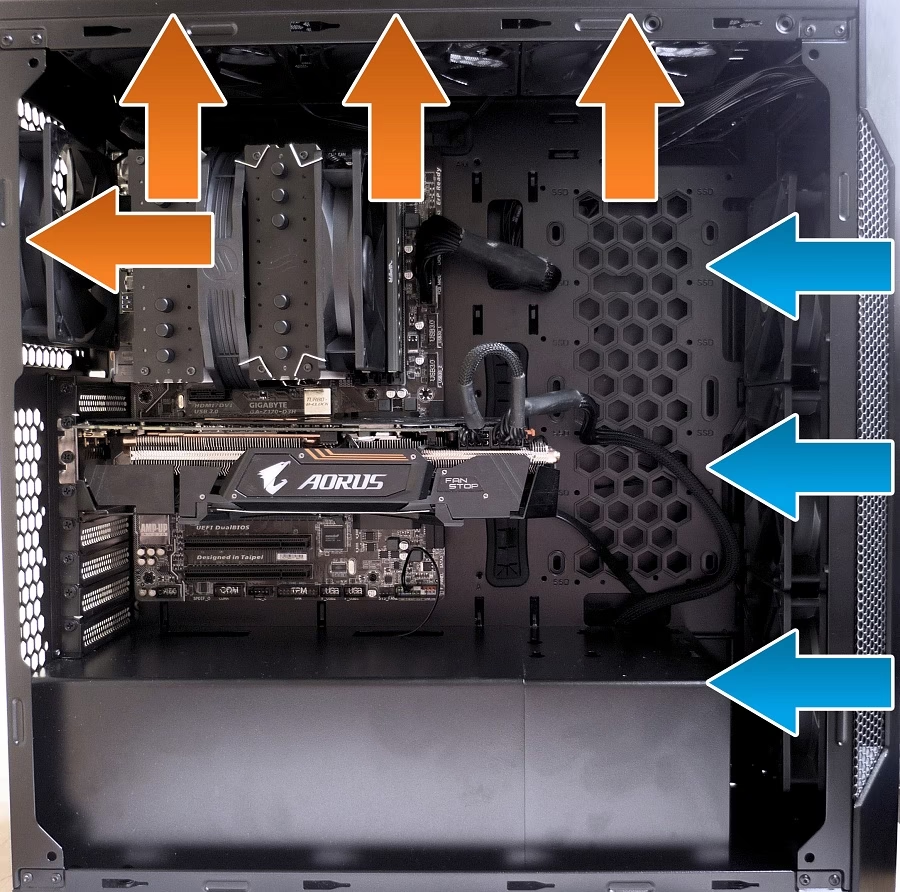
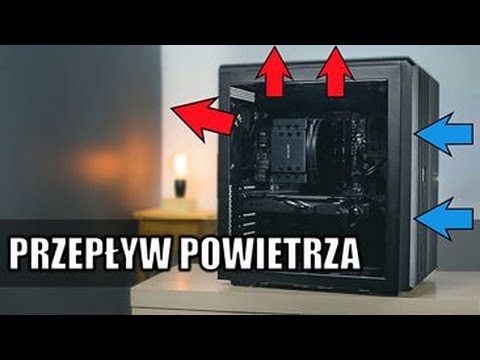
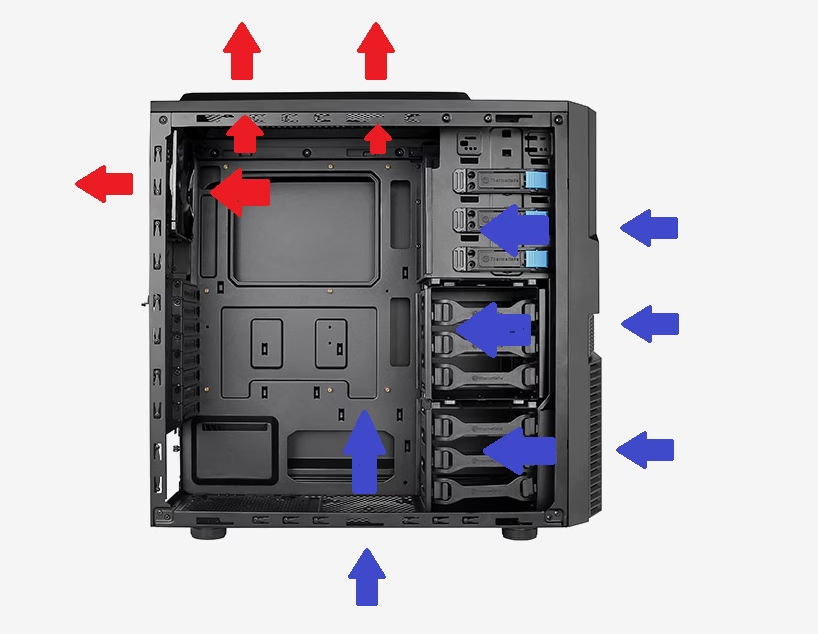
- Zainstaluj wentylatory w strategicznych miejscach. Zazwyczaj zaleca się montaż wentylatorów wciągających powietrze z przodu i z dołu obudowy, a wypychających powietrze z tyłu i z góry obudowy. Taki układ tworzy naturalny przepływ powietrza od dołu do góry i od przodu do tyłu.
- Upewnij się, że wentylatory są prawidłowo podłączone do zasilania (złącza 3-pin lub 4-pin PWM).
Dodanie kilku dobrze dobranych wentylatorów może znacząco obniżyć temperatury wewnątrz obudowy i poprawić komfort pracy.
4. Wymiana Past Termoprzewodzącej
Pasta termoprzewodząca znajduje się między procesorem/kartą graficzną a radiatorem chłodzenia. Jej zadaniem jest wypełnienie mikroskopijnych nierówności na powierzchniach styku i poprawa przewodzenia ciepła. Z czasem pasta termoprzewodząca może wysychać i tracić swoje właściwości, co prowadzi do pogorszenia chłodzenia.
Kiedy i jak wymienić pastę termoprzewodzącą?
- Jeśli komputer ma kilka lat lub zauważasz wzrost temperatur, warto rozważyć wymianę pasty termoprzewodzącej.
- Wymiana pasty jest bardziej zaawansowaną operacją i wymaga ostrożności. Jeśli nie czujesz się pewnie, lepiej zlecić to zadanie serwisowi komputerowemu.
- Aby wymienić pastę, należy odłączyć radiator od procesora/karty graficznej, oczyścić powierzchnie styku z starej pasty (np. alkoholem izopropylowym), nałożyć nową pastę termoprzewodzącą (cienka warstwa) i ponownie zamontować radiator.
- Wybierz pastę termoprzewodzącą dobrej jakości. Na rynku dostępnych jest wiele past o różnych właściwościach i cenach. Warto zainwestować w pastę renomowanego producenta.
Wymiana pasty termoprzewodzącej może znacząco obniżyć temperatury procesora i karty graficznej, szczególnie w starszych komputerach.
5. Ulepszenie Chłodzenia Procesora i Karty Graficznej
Standardowe chłodzenie powietrzem, które jest często montowane fabrycznie w komputerach, może być niewystarczające dla bardziej wymagających podzespołów, szczególnie przy overclockingu lub intensywnym użytkowaniu. W takim przypadku warto rozważyć ulepszenie chłodzenia procesora i karty graficznej.
Opcje ulepszenia chłodzenia:
- Chłodzenie powietrzem typu tower cooler: Są to większe i bardziej wydajne radiatory z wentylatorami, które oferują lepsze chłodzenie niż standardowe coolery boxowe.
- Chłodzenie wodne (AIO lub custom loop): Chłodzenie wodne jest jeszcze bardziej wydajne niż chłodzenie powietrzem i pozwala na utrzymanie niższych temperatur, nawet przy bardzo wysokim obciążeniu. Chłodzenie AIO (All-In-One) jest łatwiejsze w instalacji, natomiast custom loop (chłodzenie wodne niestandardowe) oferuje jeszcze większą wydajność i elastyczność, ale jest bardziej skomplikowane i kosztowne.
- Wymiana coolera karty graficznej: Niektóre karty graficzne oferują możliwość wymiany fabrycznego coolera na bardziej wydajny, np. chłodzenie wodne.
Ulepszenie chłodzenia procesora i karty graficznej to bardziej zaawansowany krok, ale może być konieczny, jeśli standardowe chłodzenie jest niewystarczające lub planujesz overclocking.
6. Zmiana Obudowy na Lepiej Wentylowaną
Obudowa komputera ma duży wpływ na wentylację. Obudowy z dobrym przepływem powietrza, z siatkowanymi panelami przednimi i górnymi, oraz z miejscami na wiele wentylatorów, zapewniają lepszą wentylację niż obudowy z zamkniętymi panelami.
Na co zwrócić uwagę przy wyborze obudowy pod kątem wentylacji?
- Panel przedni i górny z siatki mesh: Siatka mesh zapewnia swobodny przepływ powietrza do wnętrza obudowy.
- Miejsca na wiele wentylatorów: Im więcej miejsc montażowych na wentylatory, tym lepsza wentylacja.
- Filtry przeciwkurzowe: Filtry przeciwkurzowe chronią wnętrze obudowy przed kurzem, ale jednocześnie mogą ograniczać przepływ powietrza. Ważne jest, aby filtry były łatwe do czyszczenia.
- Przestronne wnętrze: Większa przestrzeń wewnątrz obudowy ułatwia cyrkulację powietrza.
- Cable management: Dobra obudowa powinna oferować system zarządzania kablami, aby ułatwić ich uporządkowanie.
Jeśli planujesz budowę nowego komputera lub modernizację starego, warto rozważyć zakup obudowy z dobrą wentylacją.
7. Obniżenie Temperatury Otoczenia
Temperatura otoczenia również ma wpływ na temperaturę komputera. Im wyższa temperatura w pomieszczeniu, tym trudniej jest schłodzić komputer.
Jak obniżyć temperaturę otoczenia?
- Utrzymuj optymalną temperaturę w pomieszczeniu, w którym stoi komputer (idealnie 20-25 stopni Celsjusza).
- Unikaj umieszczania komputera w nasłonecznionym miejscu lub w pobliżu źródeł ciepła (np. grzejników).
- Zapewnij dobrą wentylację pomieszczenia, w którym stoi komputer. Otwórz okno lub użyj klimatyzacji, aby obniżyć temperaturę powietrza.
Obniżenie temperatury otoczenia to prosty sposób na poprawę wentylacji komputera, szczególnie w upalne dni.
Podsumowanie i Najczęściej Zadawane Pytania (FAQ)
Poprawa wentylacji komputera jest kluczowa dla jego wydajności, stabilności i długowieczności. Regularne czyszczenie z kurzu, poprawa cable managementu, dodanie wentylatorów obudowy, wymiana pasty termoprzewodzącej, ulepszenie chłodzenia podzespołów i wybór dobrze wentylowanej obudowy to skuteczne sposoby na obniżenie temperatur i zapewnienie optymalnych warunków pracy dla komputera.
Najczęściej Zadawane Pytania (FAQ)
P: Jak często powinienem czyścić komputer z kurzu?
O: Zaleca się czyszczenie komputera z kurzu przynajmniej raz na kilka miesięcy, a w środowiskach bardziej zakurzonych – częściej, np. co miesiąc.
P: Czy dodanie wentylatorów obudowy zawsze pomaga?
O: Tak, dodanie wentylatorów obudowy zazwyczaj poprawia wentylację, ale ważne jest, aby wybrać odpowiednie wentylatory i umieścić je w strategicznych miejscach, aby zapewnić przepływ powietrza.
P: Czy wymiana pasty termoprzewodzącej jest trudna?
O: Wymiana pasty termoprzewodzącej jest bardziej zaawansowaną operacją i wymaga ostrożności. Jeśli nie czujesz się pewnie, lepiej zlecić to zadanie serwisowi komputerowemu.
P: Czy chłodzenie wodne jest lepsze od chłodzenia powietrzem?
O: Chłodzenie wodne jest zazwyczaj bardziej wydajne niż chłodzenie powietrzem, ale jest również droższe i bardziej skomplikowane w instalacji. Chłodzenie powietrzem typu tower cooler może być wystarczające dla większości użytkowników.
P: Jak sprawdzić temperaturę procesora i karty graficznej?
O: Możesz użyć specjalistycznego oprogramowania do monitorowania temperatury podzespołów, np. HWMonitor, Core Temp, MSI Afterburner. Programy te wyświetlają aktualne temperatury i inne parametry pracy komputera.
P: Czy głośna praca wentylatorów zawsze oznacza problem z wentylacją?
O: Nie zawsze. Czasami wentylatory mogą pracować głośniej podczas intensywnego obciążenia komputera, co jest normalne. Jednak jeśli wentylatory są głośne nawet przy niskim obciążeniu lub temperatura podzespołów jest wysoka, może to wskazywać na problem z wentylacją.
Mamy nadzieję, że ten artykuł pomógł Ci zrozumieć, jak poprawić wentylację w komputerze i cieszyć się cichą i wydajną pracą Twojego sprzętu. Pamiętaj, że regularna konserwacja i dbałość o chłodzenie to klucz do długowieczności i bezproblemowego użytkowania komputera.
Jeśli chcesz poznać inne artykuły podobne do Poprawa Wentylacji Komputera: Kompleksowy Przewodnik, możesz odwiedzić kategorię HVAC.