
24/05/2021
Czy irytujący szum wentylatora laptopa zakłóca Twoją pracę lub relaks? Głośny laptop to problem, z którym boryka się wielu użytkowników. Na szczęście istnieje wiele sposobów, aby zredukować hałas i cieszyć się cichą pracą urządzenia. W tym artykule przedstawimy kompleksowy przewodnik po wyciszaniu wentylatora laptopa, omawiając przyczyny hałasu, proste domowe sposoby oraz bardziej zaawansowane metody.
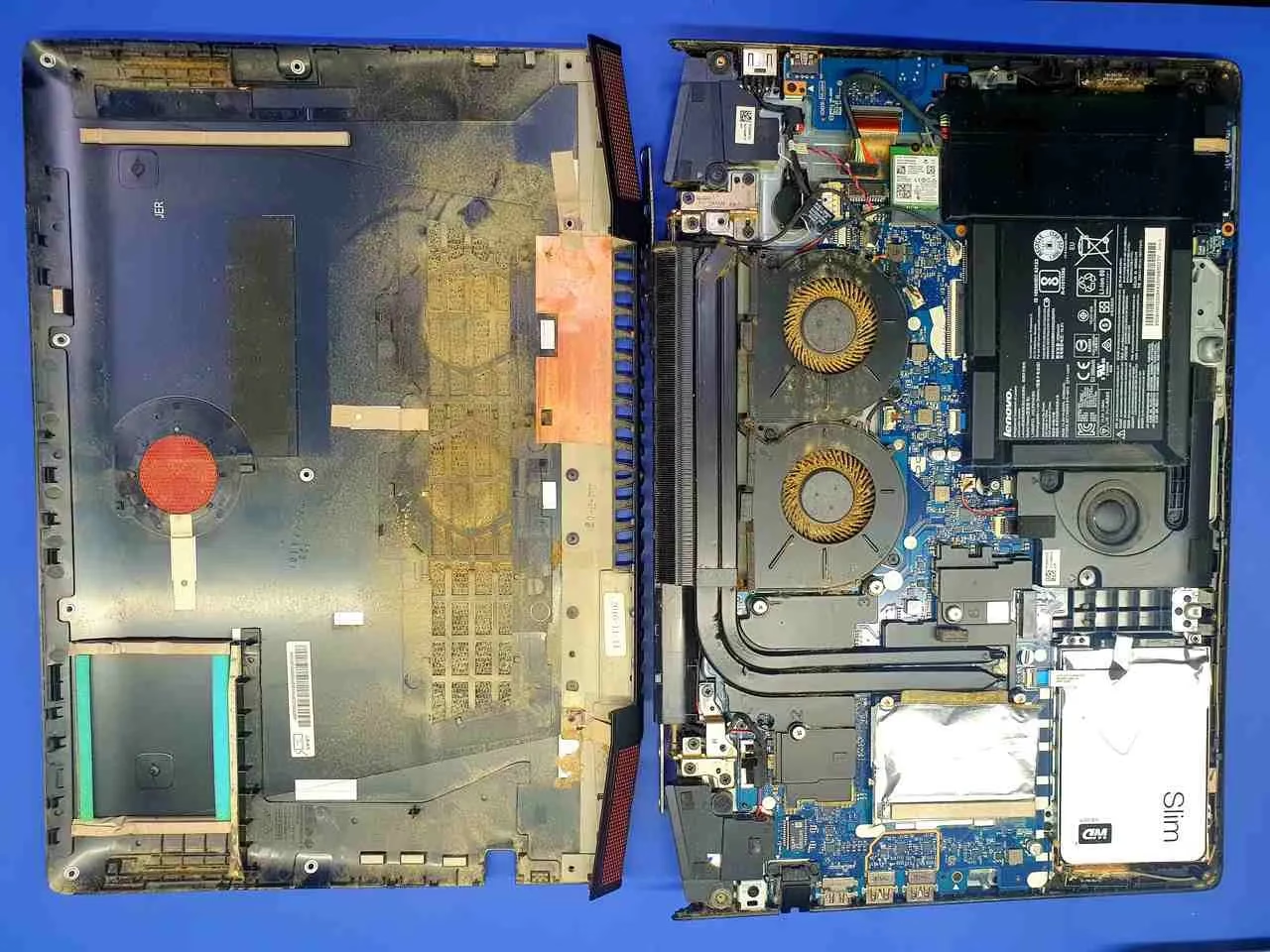
Dlaczego wentylator laptopa hałasuje? Najczęstsze przyczyny
Zanim przejdziemy do rozwiązań, warto zrozumieć, dlaczego wentylator laptopa staje się głośny. Przyczyn może być kilka, a najczęściej spotykane to:
- Nagromadzenie kurzu: Kurz to wróg numer jeden układów chłodzenia. Osadzając się na łopatkach wentylatora i w kanałach wentylacyjnych, blokuje przepływ powietrza i zmusza wentylator do intensywniejszej pracy, co generuje hałas.
- Wysokie obciążenie procesora (CPU) i karty graficznej (GPU): Podczas wykonywania wymagających zadań, takich jak granie, edycja wideo czy praca z zaawansowanym oprogramowaniem, procesor i karta graficzna generują więcej ciepła. Aby je odprowadzić, wentylator musi pracować na wyższych obrotach, co naturalnie zwiększa hałas.
- Przegrzewanie się laptopa: Może być spowodowane nie tylko kurzem, ale także zablokowanymi otworami wentylacyjnymi, nieprawidłowym działaniem pasty termoprzewodzącej lub problemami z samym układem chłodzenia. Przegrzanie zmusza wentylator do ekstremalnej pracy, co skutkuje głośnym szumem.
- Uszkodzenie wentylatora: Z biegiem czasu wentylator może ulec zużyciu lub uszkodzeniu. Łożyska mogą się wyrobić, łopatki uszkodzić, co prowadzi do nietypowych dźwięków, takich jak grzechotanie, buczenie lub terkotanie.
- Nieprawidłowe ustawienia oprogramowania: Czasami głośna praca wentylatora może być spowodowana nieoptymalnymi ustawieniami systemu operacyjnego lub BIOS/UEFI, które wymuszają na wentylatorze pracę na wysokich obrotach nawet przy niskim obciążeniu.
Jak zdiagnozować przyczynę hałasu wentylatora?
Aby skutecznie wyciszyć wentylator, warto najpierw zdiagnozować przyczynę problemu. Oto kilka wskazówek:
- Obserwuj, kiedy hałas się nasila: Czy wentylator staje się głośniejszy podczas uruchamiania wymagających programów, gier, czy hałas jest stały, nawet przy lekkim użytkowaniu? Jeśli hałas nasila się przy dużym obciążeniu, prawdopodobną przyczyną jest wysokie zużycie CPU/GPU. Jeśli hałas jest ciągły, nawet przy niskim obciążeniu, może to wskazywać na kurz, problem z chłodzeniem lub ustawieniami.
- Sprawdź temperaturę laptopa: Użyj oprogramowania do monitorowania temperatury, takiego jak Core Temp, HWMonitor lub SpeedFan. Wysokie temperatury procesora i karty graficznej potwierdzają problem z chłodzeniem i mogą wyjaśniać głośną pracę wentylatora.
- Posłuchaj rodzaju hałasu: Czy jest to zwykły szum, czy nietypowe dźwięki, takie jak grzechotanie, terkotanie, stukanie? Nietypowe dźwięki mogą wskazywać na uszkodzenie wentylatora i konieczność jego wymiany.
- Sprawdź zużycie procesora w Menedżerze Zadań (Windows) lub Monitorze Aktywności (macOS): Wysokie zużycie procesora, nawet przy braku uruchomionych programów, może wskazywać na niepotrzebne procesy działające w tle, które obciążają system i powodują nagrzewanie.
Proste metody wyciszania wentylatora laptopa
Zanim sięgniesz po bardziej zaawansowane rozwiązania, warto spróbować prostych metod, które często okazują się skuteczne:
1. Czyszczenie wentylatora i kanałów wentylacyjnych
Regularne czyszczenie laptopa z kurzu to kluczowy krok w wyciszaniu wentylatora. Kurz można usunąć za pomocą sprężonego powietrza. Wyłącz laptopa, odłącz zasilanie i skieruj strumień sprężonego powietrza w otwory wentylacyjne. Możesz również użyć miękkiego pędzelka, aby delikatnie oczyścić łopatki wentylatora, o ile masz dostęp do wnętrza laptopa (wymaga to zazwyczaj otwarcia obudowy, co może anulować gwarancję w niektórych przypadkach, więc zachowaj ostrożność lub zleć to serwisowi). Unikaj używania odkurzacza, który może generować elektryczność statyczną i uszkodzić podzespoły.
2. Zmniejszenie obciążenia procesora (CPU)
Jeśli wentylator hałasuje z powodu wysokiego obciążenia procesora, spróbuj zredukować jego zużycie:
- Zamknij niepotrzebne programy i aplikacje: Sprawdź Menedżer Zadań/Monitor Aktywności i zamknij wszystkie programy, których aktualnie nie używasz, szczególnie te działające w tle.
- Wyłącz programy uruchamiane przy starcie systemu: W Menedżerze Zadań, w zakładce „Uruchamianie”, wyłącz programy, które nie muszą startować automatycznie z systemem.
- Użyj trybu oszczędzania energii: W ustawieniach zasilania systemu Windows lub macOS wybierz tryb „Oszczędzanie energii”. Ten tryb ogranicza wydajność procesora, co zmniejsza generowane ciepło i obroty wentylatora.
- Odinstaluj nieużywane oprogramowanie: Programy, których nie używasz, mogą działać w tle i obciążać system. Ich odinstalowanie może pomóc zmniejszyć zużycie zasobów.
- Używaj lekkich wersji oprogramowania: Jeśli to możliwe, korzystaj z lżejszych alternatyw dla zasobożernych programów. Na przykład, zamiast rozbudowanego edytora graficznego, możesz użyć prostszego programu do podstawowej edycji zdjęć.
3. Optymalizacja wydajności laptopa
Aby zmniejszyć hałas wentylatora, warto zoptymalizować ogólną wydajność laptopa:
- Aktualizacja sterowników: Upewnij się, że masz zainstalowane najnowsze sterowniki do karty graficznej i innych podzespołów. Aktualne sterowniki mogą poprawić wydajność i efektywność energetyczną.
- Zapewnienie odpowiedniej wentylacji: Używaj laptopa na twardej, płaskiej powierzchni, takiej jak biurko lub stół. Unikaj korzystania z laptopa na miękkich powierzchniach, takich jak łóżko, koc czy poduszka, które mogą blokować otwory wentylacyjne i powodować przegrzewanie.
- Podkładka chłodząca: Jeśli często wykonujesz zadania obciążające laptopa, rozważ zakup podkładki chłodzącej. Podkładka z dodatkowymi wentylatorami poprawia przepływ powietrza i pomaga utrzymać niższą temperaturę, co może zmniejszyć obroty wentylatora laptopa.
Bardziej zaawansowane metody wyciszania wentylatora
Jeśli proste metody nie przynoszą wystarczających rezultatów, można spróbować bardziej zaawansowanych rozwiązań, ale pamiętaj, że niektóre z nich mogą wymagać pewnej wiedzy technicznej i ostrożności:
1. Undervolting (obniżanie napięcia procesora)
Undervolting to proces obniżania napięcia zasilającego procesor. Mniejsze napięcie oznacza mniejsze zużycie energii i mniejsze generowanie ciepła, co może prowadzić do cichszej pracy wentylatora. Undervolting można przeprowadzić za pomocą specjalnego oprogramowania, takiego jak ThrottleStop (dla procesorów Intel) lub Ryzen Controller (dla procesorów AMD). Pamiętaj, że undervolting należy przeprowadzać ostrożnie i stopniowo, aby uniknąć niestabilności systemu.
2. Regulacja ustawień wentylatora w BIOS/UEFI
Niektóre laptopy umożliwiają regulację ustawień wentylatora w BIOS/UEFI. Podczas uruchamiania laptopa naciśnij odpowiedni klawisz (zazwyczaj F2, Delete, F12 lub Esc – informacja wyświetla się na ekranie startowym) aby wejść do BIOS/UEFI. Poszukaj opcji związanych z kontrolą wentylatora lub zarządzaniem energią. Możesz spróbować ustawić profil wentylatora na „cichy” lub dostosować krzywą obrotów wentylatora, aby pracował ciszej przy niższych temperaturach. Pamiętaj, aby zachować ostrożność przy zmianie tych ustawień, ponieważ nieprawidłowa konfiguracja może prowadzić do przegrzewania.
3. Wymiana wentylatora
Jeśli wentylator jest uszkodzony lub bardzo głośny, a czyszczenie nie pomaga, konieczna może być jego wymiana. Wymiana wentylatora jest bardziej skomplikowana i zazwyczaj wymaga otwarcia obudowy laptopa. Jeśli nie masz doświadczenia, najlepiej zlecić to zadanie serwisowi komputerowemu. Upewnij się, że nowy wentylator jest kompatybilny z Twoim modelem laptopa.
4. Aktualizacja BIOS/UEFI
W rzadkich przypadkach problemy z hałasem wentylatora mogą być spowodowane błędami w oprogramowaniu BIOS/UEFI, które zarządza pracą wentylatora. Sprawdź na stronie producenta laptopa, czy dostępne są nowsze wersje BIOS/UEFI i zaktualizuj je zgodnie z instrukcjami. Aktualizacja BIOS/UEFI może poprawić algorytmy sterowania wentylatorem i rozwiązać problem hałasu.
5. Wymiana dysku HDD na SSD
Chociaż mniej bezpośrednio związane z wentylatorem, wymiana tradycyjnego dysku twardego HDD na szybki i cichy dysk SSD może przyczynić się do zmniejszenia ogólnego hałasu laptopa. Dyski SSD generują znacznie mniej ciepła niż HDD, co może zmniejszyć obciążenie systemu chłodzenia i obroty wentylatora.
Zapobieganie hałasowi wentylatora w przyszłości
Najlepszym sposobem na cichy laptop jest zapobieganie problemom z wentylatorem. Regularna konserwacja i dbałość o laptopa pomogą utrzymać go w dobrej kondycji i uniknąć nadmiernego hałasu:
- Regularne czyszczenie: Czyść laptopa z kurzu co kilka miesięcy, szczególnie jeśli używasz go w zakurzonym środowisku.
- Unikaj przegrzewania: Zapewnij odpowiednią wentylację, nie blokuj otworów wentylacyjnych i unikaj używania laptopa w bardzo gorących pomieszczeniach.
- Monitoruj temperaturę: Regularnie sprawdzaj temperaturę podzespołów i reaguj, jeśli zauważysz niepokojąco wysokie wartości.
- Utrzymuj porządek w systemie: Regularnie usuwaj nieużywane programy i pliki, aby zmniejszyć obciążenie systemu.
Najczęściej zadawane pytania (FAQ)
- Dlaczego wentylator laptopa grzechocze?
- Grzechotanie wentylatora zazwyczaj wskazuje na luźny lub uszkodzony wentylator. Może to być spowodowane poluzowanymi śrubkami mocującymi, uszkodzeniem łopatek wentylatora lub problemem z łożyskami. W takim przypadku najlepiej sprawdzić wentylator (jeśli masz doświadczenie, możesz otworzyć laptopa i sprawdzić połączenia) lub zlecić diagnozę serwisowi.
- Dlaczego wentylator laptopa wydaje dźwięk mielenia?
- Dźwięk mielenia często sygnalizuje uszkodzony lub zużyty wentylator, najczęściej problem z łożyskami. Kontynuowanie użytkowania laptopa z mielącym wentylatorem może prowadzić do jego całkowitego zatarcia i przegrzania laptopa. Wymiana wentylatora jest w tym przypadku zalecana.
- Dlaczego wentylator laptopa przerywa pracę?
- Przerywana praca wentylatora może być spowodowana wadliwym silnikiem wentylatora lub luźnym połączeniem. Sprawdź, czy przewody wentylatora są prawidłowo podłączone. Jeśli problem persists, wymiana wentylatora może być konieczna.
- Czy podkładka chłodząca naprawdę pomaga wyciszyć laptopa?
- Tak, podkładka chłodząca może pomóc w wyciszeniu laptopa, szczególnie podczas wykonywania wymagających zadań. Poprawiając przepływ powietrza i obniżając temperaturę, podkładka zmniejsza obciążenie wentylatora laptopa, co może skutkować cichszą pracą.
- Czy undervolting jest bezpieczny dla laptopa?
- Undervolting, przeprowadzony ostrożnie i stopniowo, jest zazwyczaj bezpieczny i może przynieść korzyści w postaci niższej temperatury i cichszej pracy. Należy jednak monitorować stabilność systemu i unikać zbyt agresywnego obniżania napięcia, które może prowadzić do problemów z działaniem laptopa.
Podsumowanie
Głośny wentylator laptopa to problem, który można skutecznie rozwiązać. Zaczynając od prostych czynności, takich jak czyszczenie i optymalizacja oprogramowania, a kończąc na bardziej zaawansowanych metodach, takich jak undervolting czy wymiana wentylatora, istnieje wiele sposobów na wyciszenie laptopa i poprawę komfortu pracy. Pamiętaj o regularnej konserwacji i dbaj o swój laptop, aby cieszyć się cichą i wydajną pracą przez długi czas.
Jeśli chcesz poznać inne artykuły podobne do Cichy Laptop: Skuteczne Metody Wyciszenia Wentylatora, możesz odwiedzić kategorię HVAC.