
05/09/2017
Brewpiless to wszechstronne urządzenie, które wymaga odpowiedniej konfiguracji, aby działało optymalnie. Poniższy przewodnik krok po kroku pomoże Ci zrozumieć i skonfigurować kluczowe ustawienia Brewpiless, zapewniając płynne i efektywne działanie. Niezależnie od tego, czy jesteś nowym użytkownikiem, czy chcesz dostosować istniejącą konfigurację, ten artykuł dostarczy Ci niezbędnych informacji.
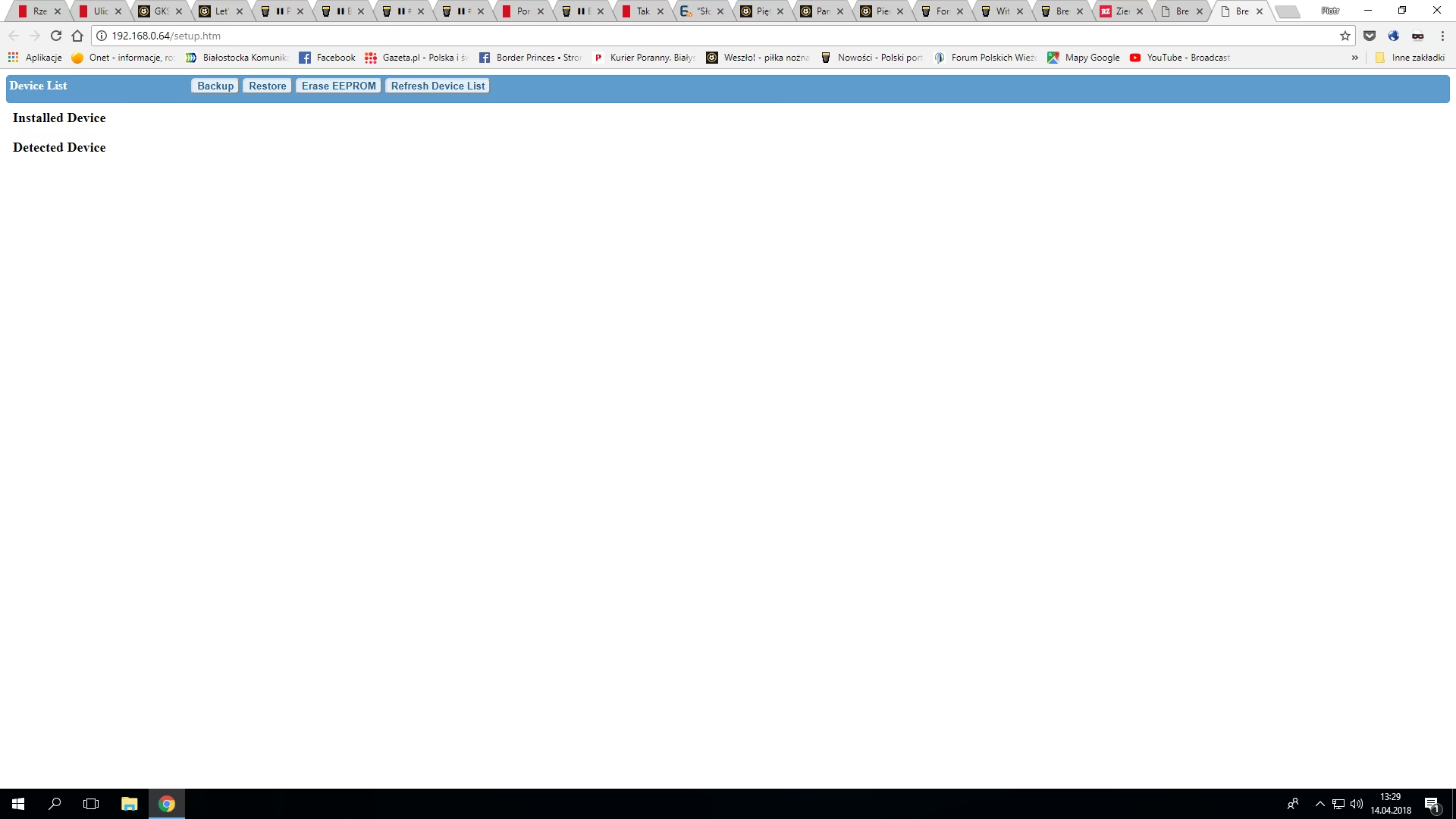
Dostęp do Brewpiless: Hasło Domyślne
Pierwszym krokiem w konfiguracji Brewpiless jest uzyskanie dostępu do jego interfejsu. Domyślna nazwa użytkownika i hasło to brewpiless. Zapamiętaj te dane, ponieważ będą one potrzebne do zalogowania się i wprowadzenia zmian w ustawieniach urządzenia.
Ustawienia Ekranu LCD
Brewpiless oferuje szereg opcji konfiguracji ekranu LCD, które pozwalają dostosować wyświetlanie informacji i oszczędzać energię.
Automatyczne Wyłączanie Ekranu LCD (Field Note LCD auto off)
Funkcja "Field Note LCD auto off" umożliwia ustawienie timera automatycznego wyłączania ekranu LCD i podświetlenia. Wartość 0 oznacza, że ekran będzie zawsze włączony. Możesz ustawić czas, po którym ekran ma się wyłączyć, aby oszczędzać energię, szczególnie w sytuacjach, gdy wyświetlacz nie jest stale potrzebny. Pamiętaj, że zmiana tego ustawienia jest wprowadzana natychmiast po zatwierdzeniu, bez konieczności restartowania urządzenia.
Wybór Wyświetlania LCD (LCD Display Selection)
Brewpiless oferuje różne tryby wyświetlania na ekranie LCD: Rotate, BrewPi i Additional.
- Rotate: Ten tryb powoduje rotację pomiędzy klasycznym wyświetlaczem BrewPi a dodatkowym wyświetlaczem co 5 sekund. Jest to przydatne, jeśli chcesz mieć dostęp do różnych informacji bez konieczności ręcznego przełączania.
- BrewPi: Wybiera dedykowany wyświetlacz BrewPi, skupiony na kontroli procesu fermentacji. Jest to idealne rozwiązanie, jeśli głównym celem jest monitorowanie i zarządzanie fermentacją.
- Additional: Ustawia dedykowany wyświetlacz dodatkowych informacji, takich jak ciśnienie, wilgotność, dane z urządzeń grawitacyjnych i adres IP. Ten tryb jest przydatny, jeśli potrzebujesz stale monitorować te dodatkowe parametry.
Warto zauważyć, że naciśnięcie enkodera obrotowego (jeśli jest dostępny) zawsze przełączy wyświetlacz na tryb BrewPi, umożliwiając konfigurację kontroli fermentacji. Obracanie enkoderem w trybie nieustawiania pozwala na zmianę wyświetlanych ekranów.
Tytuł (Title)
Ustawienie "Title" pozwala na zmianę nazwy wyświetlanej na stronie głównej Brewpiless, obok napisu LCD. Możesz spersonalizować tę nazwę, aby łatwiej identyfikować swoje urządzenie, szczególnie jeśli masz ich więcej.
Ustawienia Sieciowe
Konfiguracja sieciowa jest kluczowa dla prawidłowego działania Brewpiless, szczególnie jeśli chcesz zdalnie monitorować i sterować urządzeniem. Poniżej omówiono najważniejsze ustawienia sieciowe.
Nazwa Sieci/Hosta (Host/Network Name)
SSID (Service Set Identifier) to nazwa sieci WiFi, do której ma się podłączyć Brewpiless. Wpisz nazwę swojej sieci WiFi, aby urządzenie mogło się z nią połączyć. Hostname to nazwa hosta Brewpiless w sieci. Możesz ustawić własną nazwę hosta, aby łatwiej identyfikować urządzenie w sieci lokalnej.
Port HTTP (HTTP Port)
"HTTP Port" określa port protokołu HTTP, na którym będzie nasłuchiwać Brewpiless. Domyślny port to zazwyczaj 80. Jeśli chcesz zmienić port, upewnij się, że nie jest on zajęty przez inną aplikację i pamiętaj o konieczności wpisania go w adresie URL podczas łączenia się z Brewpiless przez przeglądarkę (np. http://adres_ip:port).
Nazwa Użytkownika/Hasło (User Name/password)
Oprócz domyślnego hasła, możesz ustawić własną nazwę użytkownika i hasło dostępu do stron Brewpiless. Jest to zalecane dla zwiększenia bezpieczeństwa, szczególnie jeśli Brewpiless jest dostępne w sieci zewnętrznej.
Zawsze Wymagaj Hasła (Always need password)
Włączenie opcji "Always need password" powoduje, że przy każdej próbie połączenia z Brewpiless, system będzie wymagał podania nazwy użytkownika i hasła. Zwiększa to bezpieczeństwo dostępu do urządzenia.
Tryb Sieciowy (Network Mode)
Brewpiless może pracować w różnych trybach sieciowych: Station, AP (Access Point), Station+AP.
- Station: W tym trybie Brewpiless łączy się z istniejącą siecią WiFi jako klient (stacja). Jest to standardowy tryb pracy, gdy masz już sieć WiFi i chcesz, aby Brewpiless do niej dołączył.
- AP: Tryb Access Point tworzy własną sieć WiFi, do której mogą łączyć się inne urządzenia. Brewpiless staje się punktem dostępowym WiFi.
- Station+AP: Jest to tryb hybrydowy, w którym Brewpiless jednocześnie łączy się z istniejącą siecią WiFi jako stacja i tworzy własną sieć WiFi jako punkt dostępowy. Jest to szczególnie przydatne w połączeniu z iSpindel.
Wybrana Sieć SSID (Network Selected SSID)
Po kliknięciu w "Network Selected SSID" wyświetlą się ustawienia sieci WiFi. Możesz tutaj konfigurować szczegółowe parametry połączenia WiFi.
IP
"IP" wyświetla aktualnie przypisany adres IP, jeśli jest dostępny. Adres IP jest niezbędny do komunikacji z Brewpiless w sieci. W trybie Station, adres IP zostanie przypisany przez router DHCP. W trybie AP, Brewpiless będzie miał statyczny adres IP, a urządzenia łączące się z jego siecią otrzymają adresy IP z puli DHCP Brewpiless.
Backup/Restore SYSINFO
Funkcja "SYSINFO BACKUP/RESTORE" umożliwia tworzenie kopii zapasowych i przywracanie ustawień Brewpiless. Obejmuje to ustawienia systemu, urządzenia, MQTT, urządzenia grawitacyjne i monitorowanie ciśnienia. Regularne tworzenie kopii zapasowych jest zalecane, aby w razie problemów szybko przywrócić konfigurację.
Tryb Station+AP i iSpindel
Tryb Station+AP jest szczególnie rekomendowany podczas pracy z iSpindel. W tym trybie Brewpiless tworzy sieć WiFi, nawet jeśli jest połączony z innym punktem dostępowym. Jest to korzystne, ponieważ Brewpiless zazwyczaj znajduje się blisko fermentora, a co za tym idzie, blisko iSpindel. Rozwiązuje to potencjalne problemy z połączeniem iSpindel i oszczędza energię iSpindel, ponieważ iSpindel może łączyć się z silniejszym sygnałem WiFi Brewpiless zamiast z odległym routerem.
Nowy Ekran Dodatkowy (Wersja 4.2)
W wersji 4.2 Brewpiless wprowadzono nowy "ekran" wyświetlacza, który prezentuje dodatkowe informacje, takie jak: Ciśnienie, Wilgotność, dane z urządzeń grawitacyjnych i adres IP. Jak wspomniano wcześniej, tryb "Rotate" umożliwia rotację pomiędzy klasycznym ekranem BrewPi a tym dodatkowym ekranem co 5 sekund.
Dla użytkowników OLED LCD, dostępna jest opcja DISPLAY_ISPINDEL, która po ustawieniu na 'true' dedykuje dodatkowy ekran wyłącznie informacjom z iSpindel. Jednak ze względu na efekt wypalania ekranów OLED LCD, rotacja ekranów jest zalecana nawet jeśli nie potrzebujesz dodatkowego wyświetlacza. Rotacja pomaga minimalizować ryzyko wypalenia i przedłuża żywotność ekranu OLED.
Restart Brewpiless
Pamiętaj, że zmiana większości ustawień, z wyjątkiem "LCD auto off", wymaga restartu Brewpiless, aby zmiany zostały wprowadzone. Upewnij się, że zapiszesz wszystkie zmiany i poczekaj na restart urządzenia, aby konfiguracja została poprawnie załadowana.
Podsumowanie
Konfiguracja Brewpiless jest kluczowa dla jego prawidłowego działania i wykorzystania pełnego potencjału. Od ustawień ekranu LCD, przez konfigurację sieciową, po zaawansowane tryby pracy i funkcje backupu, Brewpiless oferuje szerokie możliwości dostosowania do Twoich potrzeb. Pamiętaj o domyślnych danych logowania i dokładnie przeanalizuj dostępne opcje, aby zoptymalizować swoje doświadczenie z Brewpiless. Wykorzystanie trybu Station+AP w połączeniu z iSpindel może znacząco poprawić stabilność i efektywność systemu. Regularne tworzenie kopii zapasowych ustawień zapewni bezpieczeństwo konfiguracji i ułatwi szybkie przywrócenie systemu w razie potrzeby.
Jeśli chcesz poznać inne artykuły podobne do Konfiguracja Brewpiless: Przewodnik Krok po Kroku, możesz odwiedzić kategorię HVAC.