
31/07/2022
Zapewnienie optymalnego chłodzenia komputera jest kluczowe dla jego wydajności i żywotności. Zbyt wysokie temperatury mogą prowadzić do spadku wydajności, niestabilności systemu, a nawet uszkodzenia podzespołów. Jednym z najważniejszych aspektów kontroli temperatury jest odpowiednie ustawienie wentylatorów. W systemach ASUS, konfiguracja wentylatorów jest możliwa bezpośrednio w BIOS-ie, co pozwala na precyzyjne dostosowanie pracy wentylatorów do potrzeb użytkownika. W tym artykule przeprowadzimy Cię krok po kroku przez proces ustawiania wentylatorów w BIOS-ie ASUS, wyjaśniając dostępne opcje i pomagając Ci znaleźć idealne ustawienia dla Twojego komputera.
- Jak Wejść do BIOS-u ASUS i Znaleźć Ustawienia Wentylatorów?
- Dostępne Tryby Kontroli Wentylatorów w BIOS-ie ASUS
- Szczegółowe Ustawienia Trybu Niestandardowego
- Inne Ustawienia Kontroli Wentylatorów
- Praktyczne Porady i Optymalizacja Ustawień
- Sterowanie Wentylatorami Poza BIOS-em
- Podsumowanie i Najczęściej Zadawane Pytania (FAQ)
Jak Wejść do BIOS-u ASUS i Znaleźć Ustawienia Wentylatorów?
Pierwszym krokiem jest wejście do BIOS-u Twojego komputera ASUS. Proces ten jest zazwyczaj bardzo prosty i polega na naciśnięciu odpowiedniego klawisza podczas uruchamiania komputera. Najczęściej jest to klawisz F2 lub Delete, ale warto sprawdzić instrukcję obsługi płyty głównej lub laptopa, aby upewnić się, który klawisz jest właściwy dla Twojego modelu.
Po uruchomieniu komputera, tuż przed załadowaniem systemu operacyjnego, szybko i kilkukrotnie naciśnij klawisz F2 lub Delete. Powinieneś zostać przeniesiony do interfejsu BIOS-u. Interfejs BIOS-u może różnić się w zależności od modelu płyty głównej, ale ogólna struktura jest podobna. Szukaj zakładki oznaczonej jako "Zaawansowane" (Advanced) lub podobnie nazwanej. Następnie, w zakładce Zaawansowane, poszukaj sekcji związanej z "Chłodzeniem" (Cooling), "Monitorowaniem Sprzętu" (Hardware Monitor) lub "Sterowaniem Wentylatorami" (Fan Control). Nazwa sekcji może się nieznacznie różnić, ale zazwyczaj jest łatwa do zidentyfikowania.
Dostępne Tryby Kontroli Wentylatorów w BIOS-ie ASUS
W sekcji ustawień wentylatorów w BIOS-ie ASUS znajdziesz różne opcje kontroli. Dostępne tryby mogą się różnić w zależności od modelu płyty głównej, ale najczęściej spotykane to:
- Tryb Stały (Fixed): W tym trybie możesz ustawić stałą prędkość wentylatora, wyrażoną procentowo. Wentylator będzie pracował z tą samą prędkością niezależnie od temperatury podzespołów. Jest to przydatne, jeśli chcesz zapewnić stały przepływ powietrza, ale może być głośne i mniej energooszczędne. Opcje zazwyczaj wahają się od 20% do 100% z krokiem co 10%.
- Tryb Niestandardowy (Custom): Ten tryb pozwala na najbardziej zaawansowaną i precyzyjną kontrolę. Możesz dostosować prędkość wentylatora w oparciu o temperaturę procesora (CPU). Ustawiasz minimalną temperaturę, minimalny cykl pracy wentylatora i przyrost cyklu pracy na stopień Celsjusza. Dzięki temu wentylator będzie pracował ciszej przy niskich temperaturach i zwiększał prędkość, gdy temperatura wzrośnie.
- Tryb Chłodno (Cool): Jest to predefiniowany profil, który ma na celu utrzymanie niskich temperatur systemu, kosztem nieco wyższego poziomu hałasu. Wentylatory będą pracować intensywniej, aby zapewnić maksymalne chłodzenie.
- Tryb Zrównoważony (Balanced): Ten profil stanowi kompromis między chłodzeniem a ciszą. Jest to zazwyczaj domyślne ustawienie, które zapewnia dobrą równowagę między temperaturami a poziomem hałasu.
- Tryb Cicho (Quiet): Ten tryb priorytetowo traktuje ciszę. Wentylatory będą pracować na niskich obrotach, aby zminimalizować hałas, kosztem potencjalnie nieco wyższych temperatur.
- Tryb Bezwentylatorowy (Fanless): W niektórych modelach NUC, opcja ta ukrywa wszelkie ustawienia związane z regulacją wentylatorów. Jest to opcja przeznaczona dla konfiguracji pasywnych lub systemów, w których wentylatory są kontrolowane zewnętrznie.
Szczegółowe Ustawienia Trybu Niestandardowego
Tryb Niestandardowy oferuje największą elastyczność w konfiguracji wentylatorów. Oto szczegółowe wyjaśnienie dostępnych parametrów:
- Minimalna temperatura (°C): Określa temperaturę procesora, powyżej której wentylator zacznie zwiększać prędkość. Jeśli temperatura procesora przekroczy tę wartość, system zacznie regulować prędkość wentylatora.
- Minimalny cykl pracy (%) (Minimum Duty Cycle %): Jest to minimalna prędkość wentylatora, wyrażona procentowo, z jaką wentylator będzie pracował, nawet gdy temperatura jest niska. Zapobiega to całkowitemu zatrzymywaniu się wentylatora i zapewnia minimalny przepływ powietrza.
- Przyrost cyklu pracy (%/°C) (Duty Cycle Increment %/°C): Ten parametr definiuje, o ile procent wzrośnie prędkość wentylatora na każdy stopień Celsjusza powyżej minimalnej temperatury. Im wyższa wartość, tym szybciej wentylator będzie przyspieszał wraz ze wzrostem temperatury.
Poniższa tabela przedstawia przykładowe ustawienia dla predefiniowanych profili: Chłodno, Zrównoważony i Cicho:
| Opcja | Chłodno | Zrównoważone | Cicho |
|---|---|---|---|
| Minimalna temperatura (°C) | 65 | 65 | 65 |
| Minimalny cykl pracy (%) | 35 | 35 | 35 |
| Przyrost cyklu pracy (%/°C) | 3 | 2 | 1 |
Te wartości są jedynie przykładami i mogą się różnić w zależności od modelu płyty głównej i wersji BIOS-u. Możesz je dostosować do swoich preferencji i potrzeb.
Inne Ustawienia Kontroli Wentylatorów
Oprócz trybów kontroli, w BIOS-ie ASUS możesz znaleźć również inne zaawansowane ustawienia:
- Użycie wentylatora (Fan Usage): Zazwyczaj ustawione na "System Fan Control" i nie ma innych opcji.
- Tryb sterowania (Control Mode): Umożliwia wybór między trybem Automatycznym (Auto) a Ręcznym (Manual). W trybie automatycznym, prędkość wentylatora jest regulowana dynamicznie na podstawie temperatur i ustawień. W trybie ręcznym, wentylator pracuje ze stałą prędkością ustawioną parametrem "Cykl pracy ręczny".
- Cykl pracy ręczny (%) (Manual Duty Cycle %): Dostępny tylko w trybie ręcznym. Pozwala na ustawienie stałej prędkości wentylatora, wyrażonej procentowo. Należy zachować ostrożność przy korzystaniu z tego trybu, aby nie doprowadzić do przegrzania systemu.
- Maksymalny cykl pracy (%) (Maximum Duty Cycle %): Określa maksymalną prędkość wentylatora w normalnej pracy. Jeśli temperatura przekroczy próg alarmowy, wentylator automatycznie przyspieszy do 100%, niezależnie od tego ustawienia.
- Minimalny cykl pracy (%) (Minimum Duty Cycle %): Powtórzenie ustawienia minimalnego cyklu pracy, które zostało omówione w trybie niestandardowym.
- Główne wejście temperatury (Primary Temperature Input): Pozwala wybrać czujnik temperatury, który będzie głównym źródłem danych dla kontroli wentylatora. Domyślnie jest to temperatura procesora (CPU), ale możesz wybrać również temperaturę PCH (chipsetu), pamięci RAM lub płyty głównej.
- Dodatkowe wejście temperatury (Secondary Temperature Input): Pozwala wybrać dodatkowy czujnik temperatury, który będzie uwzględniany przy regulacji prędkości wentylatora. Możesz wybrać dowolny z dostępnych czujników lub opcję "Brak" (None).
- Próg nieprawidłowej prędkości (ROM) (Fan Fail Speed Threshold): Określa minimalną prędkość wentylatora, poniżej której system zgłosi błąd wentylatora.
Praktyczne Porady i Optymalizacja Ustawień
Ustawienia domyślne (Zrównoważony) są zazwyczaj odpowiednie dla większości użytkowników w normalnych warunkach pracy biurowej. Jeśli jednak doświadczasz:
- Długotrwałego transferu dużych plików
- Testowania wydajności
- Benchmarkingu
- Długotrwałego obciążenia procesora na poziomie 75% lub wyższym
...możesz rozważyć zmianę ustawień kontroli wentylatorów. W takich sytuacjach tryb Chłodno lub dostosowane ustawienia w trybie Niestandardowym mogą być bardziej odpowiednie, aby zapewnić odpowiednie chłodzenie i uniknąć przegrzewania.
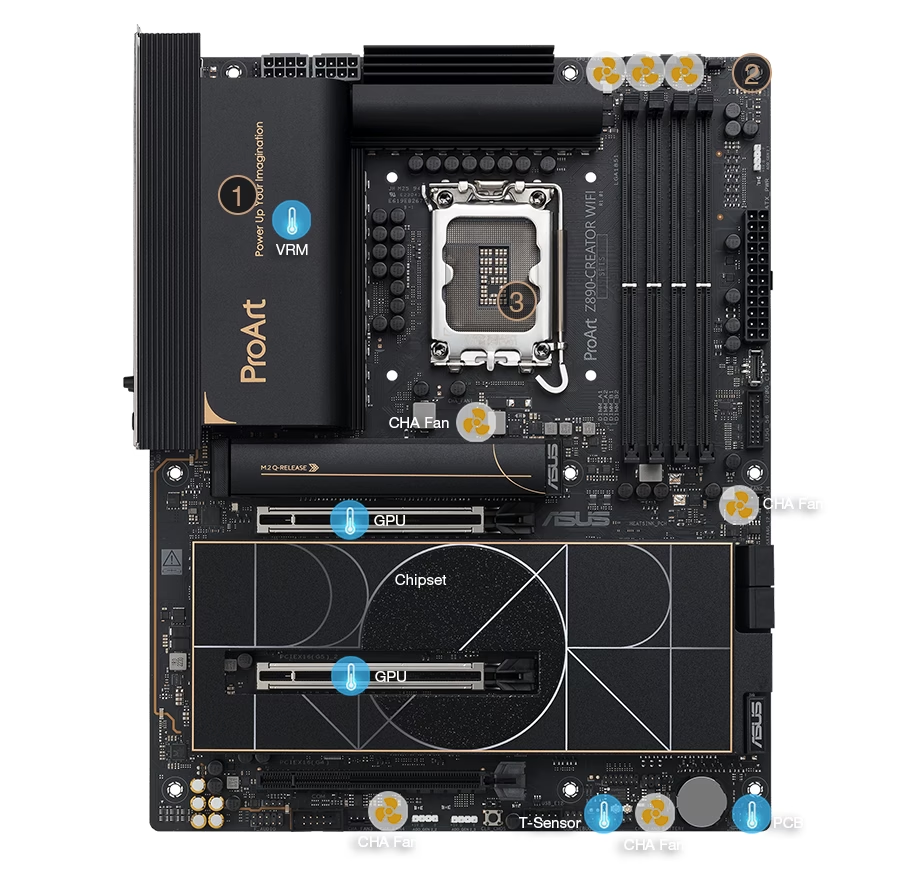
Jeśli zależy Ci na ciszy, tryb Cicho może być dobrym wyborem, ale monitoruj temperatury systemu, aby upewnić się, że są w bezpiecznym zakresie. Możesz również eksperymentować z trybem Niestandardowym, aby znaleźć idealny kompromis między ciszą a chłodzeniem. Zacznij od ustawień zbliżonych do profilu "Cicho" i stopniowo zwiększaj przyrost cyklu pracy lub minimalny cykl pracy, aż znajdziesz ustawienia, które zapewniają zadowalające temperatury i poziom hałasu.
Sterowanie Wentylatorami Poza BIOS-em
Oprócz BIOS-u, niektórzy producenci płyt głównych, w tym ASUS, oferują dedykowane oprogramowanie do sterowania wentylatorami z poziomu systemu operacyjnego. Aplikacje takie jak ASUS AI Cooling pozwalają na monitorowanie temperatur i dostosowywanie profili wentylatorów w czasie rzeczywistym, bez konieczności restartowania komputera i wchodzenia do BIOS-u. Te programy często oferują bardziej rozbudowane funkcje i intuicyjny interfejs użytkownika, co ułatwia optymalizację chłodzenia.
Podsumowanie i Najczęściej Zadawane Pytania (FAQ)
Konfiguracja wentylatorów w BIOS-ie ASUS to prosty, ale skuteczny sposób na optymalizację chłodzenia i poziomu hałasu komputera. Eksperymentowanie z różnymi trybami i ustawieniami pozwoli Ci znaleźć idealne rozwiązanie dla Twoich potrzeb. Pamiętaj, aby monitorować temperatury systemu po dokonaniu zmian, aby upewnić się, że są one w bezpiecznym zakresie.
Najczęściej Zadawane Pytania (FAQ)
- Czy mogę uszkodzić komputer, źle ustawiając wentylatory w BIOS-ie?
Tak, potencjalnie możesz doprowadzić do przegrzania komponentów, jeśli ustawisz wentylatory na zbyt niskie obroty, szczególnie w trybie ręcznym. Zawsze monitoruj temperatury po dokonaniu zmian i upewnij się, że są one w bezpiecznym zakresie, szczególnie podczas obciążenia systemu. - Jakie są różnice między wentylatorami 3-pinowymi a 4-pinowymi?
Wentylatory 3-pinowe są sterowane napięciowo, co oznacza, że prędkość jest regulowana poprzez zmianę napięcia zasilania. Wentylatory 4-pinowe wykorzystują sterowanie PWM (Pulse Width Modulation), które jest bardziej precyzyjne i efektywne. Wentylatory 4-pinowe pozwalają na pełniejszy zakres regulacji i lepszą kontrolę prędkości w zależności od temperatury. - Czy sterowanie wentylatorami w BIOS-ie jest lepsze niż za pomocą oprogramowania?
Sterowanie w BIOS-ie jest bardziej fundamentalne i działa niezależnie od systemu operacyjnego. Oprogramowanie oferuje zazwyczaj bardziej rozbudowane funkcje i łatwiejszy interfejs, ale może obciążać system. Wybór zależy od Twoich preferencji i potrzeb. BIOS zapewnia podstawową, ale solidną kontrolę, podczas gdy oprogramowanie oferuje dodatkową elastyczność i funkcje. - Gdzie znajdę instrukcję obsługi mojej płyty głównej ASUS, aby sprawdzić szczegóły BIOS-u?
Instrukcję obsługi zazwyczaj można znaleźć na stronie internetowej ASUS, w sekcji wsparcia technicznego dla Twojego modelu płyty głównej. Wystarczy wpisać nazwę modelu w wyszukiwarce na stronie ASUS, a następnie przejść do sekcji "Wsparcie" lub "Instrukcje".
Jeśli chcesz poznać inne artykuły podobne do Kontrola Wentylatorów ASUS BIOS, możesz odwiedzić kategorię HVAC.