
07/11/2019
Czy Twój Acer Nitro 5 zaczął działać wolniej niż zwykle, a jego wentylatory głośno szumią nawet podczas lekkiego użytkowania? To częsty problem, który zazwyczaj ma proste rozwiązanie – czyszczenie wentylacji. Nagromadzenie kurzu wewnątrz laptopa, szczególnie w systemie chłodzenia, jest naturalnym procesem, ale może znacząco obniżyć wydajność urządzenia i prowadzić do przegrzewania. W tym artykule przeprowadzimy Cię krok po kroku przez proces czyszczenia otworów wentylacyjnych w Acer Nitro 5, a także omówimy inne potencjalne przyczyny spowolnienia laptopa i sposoby ich rozwiązania.

Dlaczego czyszczenie wentylacji w Acer Nitro 5 jest tak ważne?
System chłodzenia w laptopie, a w szczególności w modelach gamingowych takich jak Acer Nitro 5, odgrywa kluczową rolę w utrzymaniu optymalnej temperatury podzespołów. Procesory i karty graficzne podczas pracy generują dużo ciepła, które musi być efektywnie odprowadzane. Wentylatory i radiatory tworzą system, który ma za zadanie rozproszyć ciepło i zapobiec przegrzewaniu się komponentów. Kiedy jednak otwory wentylacyjne i radiatory zostaną zablokowane przez kurz, przepływ powietrza zostaje ograniczony, a ciepło nie jest skutecznie odprowadzane. Skutki tego mogą być poważne:
- Spadek wydajności: Przegrzewający się procesor i karta graficzna obniżają swoje taktowanie, aby zapobiec uszkodzeniom. To prowadzi do spadku liczby klatek na sekundę w grach, spowolnienia działania programów i ogólnego pogorszenia komfortu użytkowania.
- Głośna praca wentylatorów: Aby utrzymać temperaturę w ryzach, wentylatory zaczynają pracować na wyższych obrotach, generując uciążliwy hałas.
- Przegrzewanie komponentów: Długotrwałe przegrzewanie może prowadzić do uszkodzenia podzespołów, skrócenia ich żywotności, a w skrajnych przypadkach nawet do awarii laptopa.
- Samoczynne wyłączanie się laptopa: W ekstremalnych sytuacjach, system bezpieczeństwa może wyłączyć laptopa, aby zapobiec poważnym uszkodzeniom spowodowanym przegrzaniem.
Jak wyczyścić otwory wentylacyjne w Acer Nitro 5 – krok po kroku
Czyszczenie otworów wentylacyjnych w Acer Nitro 5 jest stosunkowo proste i można je wykonać samodzielnie w domu. Potrzebne będą Ci:
- Miękka szczotka: Może to być szczoteczka do zębów o miękkim włosiu, pędzelek do makijażu lub specjalna szczoteczka antystatyczna.
- Pęseta: Do usuwania większych kulek kurzu i zanieczyszczeń spomiędzy żeberek radiatora.
- Sprężone powietrze: Najlepiej w puszce, dostępne w sklepach komputerowych lub elektronicznych. Można też użyć dmuchawki do kurzu, ale sprężone powietrze jest bardziej efektywne.
- Śrubokręt: Odpowiedni do odkręcenia dolnej obudowy laptopa (zazwyczaj krzyżakowy).
Pamiętaj! Przed rozpoczęciem czyszczenia wyłącz laptopa i odłącz go od zasilania!
- Przygotowanie laptopa: Wyłącz Acer Nitro 5 i odłącz zasilacz. Poczekaj chwilę, aby laptop ostygł.
- Otwarcie dolnej obudowy: Odkręć śruby mocujące dolną obudowę laptopa. Zazwyczaj znajdują się one na spodzie obudowy i mogą być ukryte pod gumowymi nóżkami. Uważaj, aby nie zgubić śrubek i odłóż je w bezpieczne miejsce.
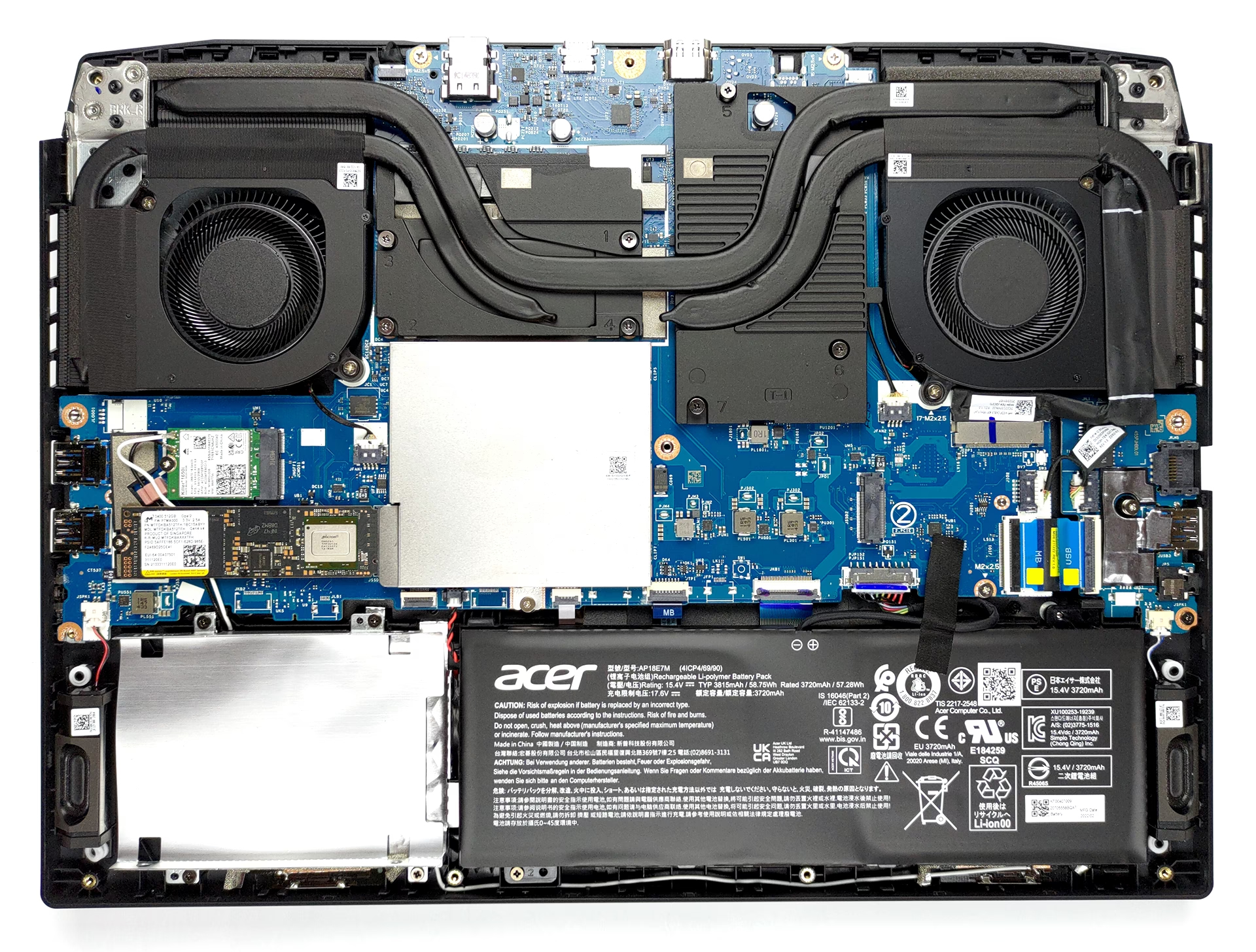
- Lokalizacja otworów wentylacyjnych i wentylatorów: Po zdjęciu dolnej obudowy zobaczysz wnętrze laptopa. Zlokalizuj wentylatory i radiatory systemu chłodzenia. Zazwyczaj znajdują się one w pobliżu bocznych i tylnych otworów wentylacyjnych.
- Usuwanie kurzu szczotką: Użyj miękkiej szczotki, aby delikatnie usunąć kurz z łopatek wentylatorów i z powierzchni radiatorów. Staraj się usuwać kurz w kierunku otworów wentylacyjnych, aby wydmuchać go na zewnątrz.
- Usuwanie kulek kurzu pęsetą: Za pomocą pęsety delikatnie usuń większe kulki kurzu i zanieczyszczenia, które zebrały się między żebrami radiatora. Bądź ostrożny, aby nie uszkodzić delikatnych żeberek radiatora.
- Użycie sprężonego powietrza: Użyj sprężonego powietrza, aby wydmuchać resztki kurzu z otworów wentylacyjnych i wentylatorów. Ważne! Przytrzymaj wentylatory palcem lub ołówkiem, aby zapobiec ich obracaniu się podczas dmuchania sprężonym powietrzem. Obracanie wentylatorów pod wpływem sprężonego powietrza może generować prąd wsteczny i potencjalnie uszkodzić elektronikę laptopa. Krótkie i kontrolowane serie sprężonego powietrza są bardziej efektywne niż długie i ciągłe dmuchanie.
- Sprawdzenie i ponowne złożenie: Upewnij się, że usunąłeś jak najwięcej kurzu. Możesz powtórzyć kroki 4-6, jeśli jest dużo zanieczyszczeń. Po wyczyszczeniu wnętrza laptopa, ostrożnie załóż dolną obudowę i dokręć śruby.
Częstotliwość czyszczenia: Zaleca się czyszczenie wentylacji laptopa co 3-6 miesięcy, w zależności od intensywności użytkowania i warunków otoczenia. Jeśli laptop jest używany w zakurzonym środowisku lub intensywnie eksploatowany (np. do gier), czyszczenie może być konieczne częściej.
Dlaczego mój Acer Nitro 5 nagle stał się taki wolny? Inne możliwe przyczyny i rozwiązania
Czyszczenie wentylacji to często pierwszy krok w diagnozowaniu problemów z wydajnością laptopa. Jednak spowolnienie Acer Nitro 5 może mieć również inne przyczyny. Oto najczęstsze z nich i sposoby ich rozwiązania:
1. Zbyt wiele programów startowych
Wiele programów automatycznie uruchamia się wraz z systemem Windows, obciążając zasoby komputera już od samego startu. Programy startowe mogą spowalniać proces uruchamiania systemu i wpływać na wydajność laptopa podczas codziennej pracy.
Rozwiązanie:
- Menadżer zadań: Otwórz Menadżer zadań (Ctrl+Shift+Esc) i przejdź do zakładki „Uruchamianie”. Zobaczysz listę programów startowych i ich wpływ na uruchamianie systemu. Wyłącz niepotrzebne programy, klikając na nie prawym przyciskiem myszy i wybierając „Wyłącz”.
- Ustawienia systemu Windows: Możesz również zarządzać programami startowymi w Ustawieniach Windows. Przejdź do „Aplikacje” -> „Autostart”.
2. Złośliwe oprogramowanie (malware)
Złośliwe oprogramowanie, takie jak wirusy, spyware czy adware, może działać w tle, zużywając zasoby systemowe, spowalniając laptopa, a nawet kradnąc dane osobowe.
Rozwiązanie:
- Skanowanie antywirusem: Uruchom pełne skanowanie systemu za pomocą programu antywirusowego. Regularnie aktualizuj program antywirusowy i bazę wirusów.
- Oprogramowanie antymalware: Rozważ użycie dodatkowego oprogramowania antymalware, aby zwiększyć ochronę przed złośliwym oprogramowaniem.
- Unikanie podejrzanych stron i plików: Zachowaj ostrożność podczas przeglądania internetu i pobierania plików. Unikaj podejrzanych stron internetowych i nie otwieraj załączników z nieznanych źródeł.
3. Problemy z baterią lub zasilaniem
Uszkodzona bateria lub problemy z zasilaniem mogą powodować spowolnienie laptopa. System operacyjny może obniżać wydajność, aby oszczędzać energię, jeśli bateria jest w złym stanie lub zasilacz nie dostarcza wystarczającej mocy.
Rozwiązanie:
- Sprawdzenie stanu baterii: W systemie Windows można sprawdzić stan baterii. Wyszukaj „stan baterii” w menu Start.
- Testowanie zasilacza: Sprawdź, czy zasilacz jest prawidłowo podłączony i czy działa poprawnie. Spróbuj użyć innego zasilacza, jeśli masz taką możliwość.
- Aktualizacja sterowników baterii: Upewnij się, że masz zainstalowane najnowsze sterowniki baterii.
4. Pełny dysk twardy
Prawie pełny dysk twardy może znacząco spowolnić działanie laptopa. System operacyjny potrzebuje wolnej przestrzeni na dysku do plików tymczasowych, pamięci wirtualnej i prawidłowego działania.
Rozwiązanie:
- Usuwanie niepotrzebnych plików: Usuń niepotrzebne pliki, programy i aplikacje. Przenieś duże pliki (np. zdjęcia, filmy) na zewnętrzny dysk twardy lub do chmury.
- Oczyszczanie dysku: Użyj narzędzia Oczyszczanie dysku w systemie Windows, aby usunąć pliki tymczasowe i inne niepotrzebne dane.
- Rozszerzenie pamięci: Rozważ wymianę dysku twardego na większy lub dodanie dysku SSD, co znacząco przyspieszy działanie laptopa.
5. Awaria sprzętu
W rzadkich przypadkach spowolnienie laptopa może być spowodowane awarią sprzętu, np. dysku twardego, pamięci RAM lub innych komponentów.
Rozwiązanie:
- Diagnostyka sprzętu: Uruchom wbudowane narzędzia diagnostyczne systemu Windows lub skorzystaj z dedykowanego oprogramowania do diagnostyki sprzętu.
- Serwis: Jeśli podejrzewasz awarię sprzętu, skontaktuj się z serwisem technicznym Acer lub zaufanym serwisem komputerowym.
6. Nieaktualne sterowniki graficzne
Nieaktualne sterowniki karty graficznej mogą negatywnie wpływać na wydajność, szczególnie w grach i aplikacjach graficznych.
Rozwiązanie:
- Aktualizacja sterowników: Pobierz najnowsze sterowniki graficzne ze strony internetowej producenta karty graficznej (NVIDIA lub AMD).
- Acer Driver Update: Możesz również skorzystać z narzędzia Acer Driver Update, jeśli jest dostępne dla Twojego modelu Nitro 5.
7. Zmiana planu zasilania
System Windows oferuje różne plany zasilania, które wpływają na wydajność i zużycie energii. Plan zasilania ustawiony na „Oszczędzanie energii” może ograniczać wydajność procesora i karty graficznej, aby oszczędzać baterię.
Rozwiązanie:
- Zmiana planu zasilania: Przejdź do Panelu sterowania -> Sprzęt i dźwięk -> Opcje zasilania. Wybierz plan „Wysoka wydajność” lub „Zrównoważony”.
Podsumowanie
Spowolnienie Acer Nitro 5 może mieć wiele przyczyn, od prostego nagromadzenia kurzu w wentylacji po poważniejsze problemy sprzętowe. Regularne czyszczenie wentylacji to podstawowy krok w utrzymaniu laptopa w dobrej kondycji i zapewnieniu jego optymalnej wydajności. Jeśli czyszczenie wentylacji nie przyniesie poprawy, warto sprawdzić inne potencjalne przyczyny, takie jak programy startowe, złośliwe oprogramowanie, stan dysku twardego i sterowniki. W większości przypadków problemy z wydajnością Acer Nitro 5 można rozwiązać samodzielnie, stosując się do powyższych wskazówek. Pamiętaj o regularnej konserwacji i aktualizacji oprogramowania, aby cieszyć się płynną i wydajną pracą swojego laptopa.
Często zadawane pytania (FAQ)
- Jak często powinienem czyścić wentylację w moim Acer Nitro 5?
- Zaleca się czyszczenie wentylacji co 3-6 miesięcy, w zależności od intensywności użytkowania i warunków otoczenia.
- Czy przegrzewanie laptopa może go uszkodzić?
- Tak, długotrwałe przegrzewanie może prowadzić do uszkodzenia podzespołów, skrócenia ich żywotności, a w skrajnych przypadkach nawet do awarii laptopa.
- Jakie narzędzia są potrzebne do czyszczenia wentylacji laptopa?
- Miękka szczotka, pęseta, sprężone powietrze i śrubokręt (odpowiedni do odkręcenia dolnej obudowy).
- Jak sprawdzić, czy mój laptop jest zainfekowany złośliwym oprogramowaniem?
- Uruchom pełne skanowanie systemu za pomocą programu antywirusowego. Obserwuj, czy laptop działa wolno, wyświetla podejrzane reklamy lub przekierowuje na nieznane strony.
- Jak zaktualizować sterowniki karty graficznej w Acer Nitro 5?
- Pobierz najnowsze sterowniki ze strony internetowej producenta karty graficznej (NVIDIA lub AMD) lub skorzystaj z narzędzia Acer Driver Update.
Jeśli chcesz poznać inne artykuły podobne do Czyszczenie Wentylacji Acer Nitro 5: Krok po Kroku, możesz odwiedzić kategorię HVAC.