
10/06/2017
Wymiana karty graficznej to popularny sposób na zwiększenie wydajności komputera, szczególnie dla graczy i osób pracujących z grafiką. Choć proces ten może wydawać się skomplikowany, w rzeczywistości jest dość prosty, jeśli postępuje się zgodnie z odpowiednimi krokami. Ten artykuł przeprowadzi Cię przez cały proces wymiany karty graficznej, krok po kroku, zapewniając bezpieczną i bezproblemową aktualizację.

Przygotowanie do wymiany karty graficznej
Zanim przystąpisz do fizycznej wymiany karty graficznej, kluczowe jest odpowiednie przygotowanie systemu. Najczęstszym błędem jest po prostu wyjęcie starej karty i włożenie nowej bez wcześniejszego usunięcia sterowników. Takie postępowanie może prowadzić do problemów z uruchomieniem systemu operacyjnego. Dlatego pierwszym krokiem jest deinstalacja sterowników starej karty graficznej.

Deinstalacja sterowników starej karty graficznej
Proces deinstalacji sterowników różni się nieco w zależności od systemu operacyjnego, ale ogólna zasada jest podobna. Poniżej opisujemy kroki dla systemu Windows:
- Uruchom komputer z zainstalowaną starą kartą graficzną.
- Przejdź do Panelu sterowania. Możesz to zrobić, wpisując "Panel sterowania" w pasku wyszukiwania systemu Windows.
- W Panelu sterowania wybierz opcję "Programy", a następnie "Odinstaluj program". W starszych wersjach Windows może to być "Dodaj lub usuń programy".
- Na liście zainstalowanych programów odszukaj wpis dotyczący sterownika Twojej obecnej karty graficznej. Nazwa wpisu będzie zależała od producenta karty. Przykładowo, dla kart NVIDIA GeForce będzie to "NVIDIA Drivers", a dla kart AMD Radeon "AMD Software" lub "ATI Display Driver".
- Zaznacz znaleziony wpis i kliknij przycisk "Odinstaluj" lub "Zmień/Usuń".
- Postępuj zgodnie z instrukcjami wyświetlanymi na ekranie, aby zakończyć proces deinstalacji sterownika. Zazwyczaj zostaniesz poproszony o ponowne uruchomienie komputera. Zignoruj to na razie i nie uruchamiaj ponownie komputera.
- W niektórych przypadkach, oprócz głównego sterownika, może być zainstalowany również panel sterowania producenta karty graficznej (np. NVIDIA Control Panel, AMD Radeon Software). Warto również odinstalować ten panel. Poszukaj na liście programów wpisu z nazwą panelu sterowania i odinstaluj go w analogiczny sposób jak sterownik. Ponownie, nie uruchamiaj ponownie komputera po deinstalacji panelu sterowania.
Wyłączanie komputera i przygotowanie do wymiany fizycznej
Po deinstalacji sterowników i paneli sterowania, możesz bezpiecznie wyłączyć komputer i przystąpić do wymiany fizycznej karty graficznej.
- Wyłącz komputer. Upewnij się, że komputer jest całkowicie wyłączony, a nie tylko uśpiony lub zahibernowany.
- Odłącz kabel zasilający od komputera. Jest to kluczowy krok bezpieczeństwa, który zapobiega porażeniu prądem i uszkodzeniu komponentów. Dodatkowo, wyłącz listwę zasilającą, jeśli jej używasz.
- Otwórz obudowę komputera. Zazwyczaj robi się to poprzez odkręcenie śrubek z tyłu obudowy i zsunięcie bocznej ścianki. Sprawdź instrukcję obsługi obudowy, jeśli nie jesteś pewien, jak to zrobić.
- Uziemij się. Przed dotknięciem jakichkolwiek komponentów wewnątrz komputera, ważne jest, aby rozładować ładunek elektrostatyczny z ciała. Dotknij metalowej, niepomalowanej części obudowy komputera lub kaloryfera, aby się uziemić. Ładunki elektrostatyczne mogą uszkodzić delikatne komponenty elektroniczne.
Wymiana karty graficznej - krok po kroku
Teraz, gdy komputer jest wyłączony i uziemiony, możesz przystąpić do wymiany karty graficznej:
- Zlokalizuj starą kartę graficzną. Karta graficzna zazwyczaj znajduje się w gnieździe PCIe (PCI Express) na płycie głównej. Jest to długie gniazdo, zazwyczaj umieszczone blisko krawędzi płyty głównej.
- Odłącz zasilanie karty graficznej (jeśli jest podłączone). Niektóre mocniejsze karty graficzne wymagają dodatkowego zasilania z zasilacza komputera. Sprawdź, czy do karty graficznej są podłączone jakieś kable zasilające i odłącz je ostrożnie.
- Odblokuj zatrzask gniazda PCIe. Na końcu gniazda PCIe, zazwyczaj po prawej stronie, znajduje się zatrzask blokujący kartę. Należy go odblokować, aby móc wyjąć kartę. Zatrzask może mieć formę dźwigni, którą trzeba przesunąć, lub klipsa, który trzeba nacisnąć.
- Delikatnie wyjmij starą kartę graficzną z gniazda PCIe. Chwyć kartę za krawędzie i wyjmuj ją prosto, bez wyginania. Jeśli karta stawia opór, upewnij się, że zatrzask gniazda jest całkowicie odblokowany.
- Wyjmij nową kartę graficzną z opakowania i przygotuj ją do instalacji.
- Włóż nową kartę graficzną do gniazda PCIe. Dopasuj kartę do gniazda i wsuń ją prosto, aż usłyszysz kliknięcie zatrzasku gniazda. Upewnij się, że karta jest dobrze osadzona w gnieździe.
- Podłącz zasilanie do nowej karty graficznej (jeśli jest wymagane). Podłącz kable zasilające z zasilacza komputera do złączy na karcie graficznej. Upewnij się, że kable są dobrze podłączone.
- Zamknij obudowę komputera i przykręć boczną ściankę.
- Podłącz kabel monitora do nowego gniazda karty graficznej. Upewnij się, że kabel monitora jest podłączony do gniazda na nowej karcie graficznej, a nie do gniazda na płycie głównej (jeśli takie jest).
- Podłącz kabel zasilający do komputera i włącz komputer.
Konfiguracja BIOSu (w przypadku wymiany karty zintegrowanej)
Jeśli wymieniałeś zintegrowaną kartę graficzną (wbudowaną w płytę główną) na dedykowaną kartę, w większości przypadków system automatycznie przestawi się na korzystanie z nowej karty. Jednak w niektórych sytuacjach konieczne może być ręczne wyłączenie zintegrowanej karty graficznej w BIOSie.
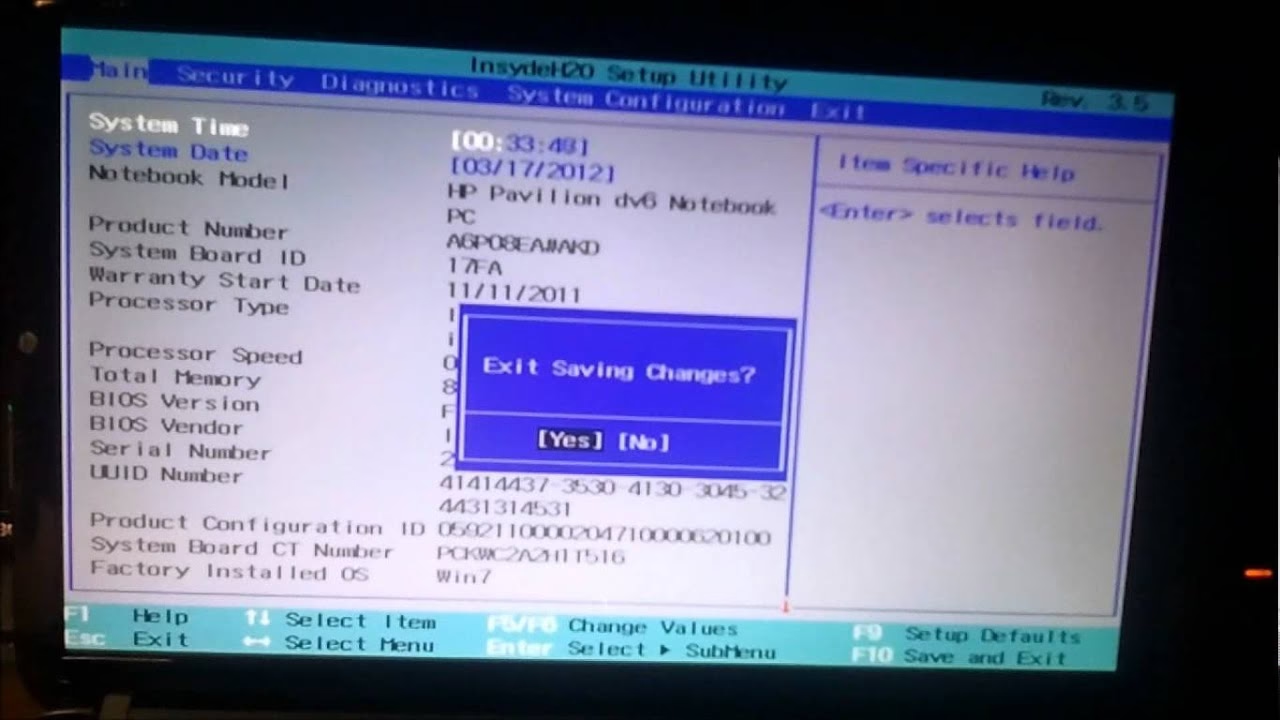
- Uruchom komputer i wejdź do BIOSu. Zazwyczaj robi się to poprzez naciśnięcie klawisza Delete, F2, F12 lub Esc podczas uruchamiania komputera. Informacja o tym, który klawisz należy nacisnąć, zazwyczaj wyświetla się na ekranie startowym komputera.
- W BIOSie odszukaj opcje związane z grafiką. Nazwa opcji i lokalizacja w BIOSie różnią się w zależności od producenta płyty głównej i wersji BIOSu. Szukaj opcji takich jak "Primary Display Adapter", "Init Display First", "Integrated Graphics", "Onboard Graphics". Opcje te mogą znajdować się w zakładkach "Advanced", "Chipset Configuration", "Integrated Peripherals" lub "PnP/PCI Configuration".
- Znajdź opcję "Init Display First" lub "Primary Display Adapter" i zmień jej wartość na PCIe lub PCI Express (w zależności od typu gniazda Twojej nowej karty graficznej). Jeśli opcja dotyczy wyboru między kartą zintegrowaną a dedykowaną, wybierz opcję dedykowaną (np. "Discrete Graphics", "External Graphics").
- Odszukaj opcję "Integrated Graphics" lub "Onboard Graphics" i wyłącz ją (ustaw na "Disabled").
- Zapisz zmiany w BIOSie i wyjdź z BIOSu. Zazwyczaj robi się to poprzez wybranie opcji "Save & Exit Setup" lub naciśnięcie klawisza F10. Potwierdź zapisanie zmian.
- Komputer uruchomi się ponownie.
Instalacja sterowników nowej karty graficznej
Po wymianie karty graficznej i ewentualnej konfiguracji BIOSu, ostatnim krokiem jest instalacja sterowników nowej karty graficznej. System Windows zazwyczaj automatycznie wykryje nową kartę i zainstaluje ogólne sterowniki, ale zaleca się zainstalowanie najnowszych sterowników ze strony producenta karty graficznej, aby zapewnić optymalną wydajność i dostęp do wszystkich funkcji karty.
- Uruchom komputer z nową kartą graficzną.
- Przejdź na stronę internetową producenta Twojej nowej karty graficznej (NVIDIA dla kart GeForce, AMD dla kart Radeon).
- Odszukaj sekcję "Sterowniki" lub "Drivers".
- Wyszukaj sterowniki dla Twojej konkretnej karty graficznej i systemu operacyjnego. Zazwyczaj trzeba wybrać model karty graficznej i wersję systemu Windows.
- Pobierz najnowszy sterownik.
- Uruchom pobrany plik instalacyjny sterownika i postępuj zgodnie z instrukcjami wyświetlanymi na ekranie.
- Po zakończeniu instalacji sterownika, uruchom ponownie komputer.
Podsumowanie i najczęściej zadawane pytania
Wymiana karty graficznej to stosunkowo prosty proces, który może znacząco poprawić wydajność komputera. Pamiętaj o kluczowych krokach, takich jak deinstalacja starych sterowników, uziemienie się przed dotknięciem komponentów i instalacja nowych sterowników. Postępując zgodnie z tym przewodnikiem, wymiana karty graficznej powinna przebiec sprawnie i bezproblemowo.
Najczęściej zadawane pytania (FAQ)
Co się stanie, jeśli nie odinstaluję sterowników starej karty graficznej przed wymianą?
Brak deinstalacji sterowników starej karty graficznej może prowadzić do problemów z uruchomieniem systemu operacyjnego, konfliktów sterowników, niestabilności systemu i nieprawidłowego działania nowej karty graficznej. Zaleca się zawsze deinstalację starych sterowników przed wymianą karty.

Czy muszę zawsze konfigurować BIOS po wymianie karty graficznej?
Konfiguracja BIOSu jest zazwyczaj konieczna tylko w przypadku wymiany zintegrowanej karty graficznej na dedykowaną. W przypadku wymiany jednej dedykowanej karty na inną dedykowaną kartę, BIOS zazwyczaj automatycznie wykryje nową kartę i nie wymaga ręcznej konfiguracji.
Gdzie znajdę sterowniki do mojej nowej karty graficznej?
Sterowniki do nowej karty graficznej znajdziesz na stronie internetowej producenta karty. Dla kart NVIDIA GeForce jest to strona NVIDIA, a dla kart AMD Radeon strona AMD. Upewnij się, że pobierasz sterowniki dla właściwego modelu karty graficznej i systemu operacyjnego.
Czy wymiana karty graficznej unieważnia gwarancję komputera?
Wymiana karty graficznej zazwyczaj nie unieważnia gwarancji na pozostałe komponenty komputera, o ile nie uszkodzisz ich podczas wymiany. Jednak wymiana karty graficznej może unieważnić gwarancję na samą kartę graficzną, jeśli nie została ona przeprowadzona przez autoryzowany serwis. Zawsze warto sprawdzić warunki gwarancji producenta komputera i karty graficznej.
Czy mogę uszkodzić komputer podczas wymiany karty graficznej?
Tak, istnieje ryzyko uszkodzenia komputera podczas wymiany karty graficznej, jeśli nie postępuje się ostrożnie. Najczęstsze ryzyko to uszkodzenie komponentów ładunkami elektrostatycznymi, uszkodzenie gniazda PCIe lub samej karty graficznej podczas wyjmowania i wkładania, oraz nieprawidłowe podłączenie zasilania. Postępując zgodnie z instrukcjami i zachowując ostrożność, ryzyko uszkodzenia komputera jest minimalne.
Jeśli chcesz poznać inne artykuły podobne do Wymiana Karty Graficznej Krok po Kroku, możesz odwiedzić kategorię HVAC.