
18/06/2020
Czy Twój laptop zaczyna zwalniać, wentylatory pracują głośniej niż zwykle, a obudowa staje się nieprzyjemnie gorąca? To mogą być oznaki problemów z przepływem powietrza. W dzisiejszym świecie, gdzie laptopy stały się nieodłącznym narzędziem pracy i rozrywki, utrzymanie ich w optymalnej kondycji jest kluczowe. Jednym z najważniejszych aspektów jest zapewnienie odpowiedniego chłodzenia, a co za tym idzie, efektywnego przepływu powietrza.

Dlaczego przepływ powietrza w laptopie jest tak ważny?
Laptopy, w przeciwieństwie do komputerów stacjonarnych, charakteryzują się kompaktową budową. Wszystkie komponenty, w tym procesor, karta graficzna, dysk twardy i inne, są ściśle upakowane w niewielkiej przestrzeni. Podczas pracy generują one ciepło. Jeśli ciepło nie jest skutecznie odprowadzane, temperatura wewnątrz laptopa wzrasta, co może prowadzić do szeregu problemów:
- Spadek wydajności: Wysoka temperatura powoduje, że procesor i karta graficzna obniżają swoje taktowanie, aby uniknąć przegrzania. To z kolei przekłada się na spowolnienie działania laptopa, dłuższe czasy ładowania programów i gorszą płynność gier.
- Przegrzewanie komponentów: Długotrwałe przegrzewanie może uszkodzić delikatne komponenty elektroniczne w laptopie, skracając ich żywotność, a w skrajnych przypadkach prowadząc do trwałego uszkodzenia urządzenia.
- Głośna praca wentylatorów: Aby schłodzić przegrzewające się podzespoły, wentylatory w laptopie pracują na maksymalnych obrotach, generując irytujący hałas.
- Niestabilność systemu: W ekstremalnych przypadkach przegrzanie może prowadzić do zawieszania się systemu, nieoczekiwanych restartów, a nawet niebieskiego ekranu śmierci (BSOD).
Dlatego właśnie tak istotne jest dbanie o wentylację i zapewnienie odpowiedniego przepływu powietrza w laptopie. Na szczęście istnieje kilka prostych metod, które możesz zastosować, aby poprawić chłodzenie i uniknąć problemów związanych z przegrzewaniem.
Jak poprawić przepływ powietrza w laptopie? Praktyczne porady
Istnieje kilka prostych, ale skutecznych sposobów na poprawę przepływu powietrza w laptopie i utrzymanie go w chłodzie. Poniżej znajdziesz praktyczne porady, które możesz wdrożyć od razu:
Nie blokuj otworów wentylacyjnych
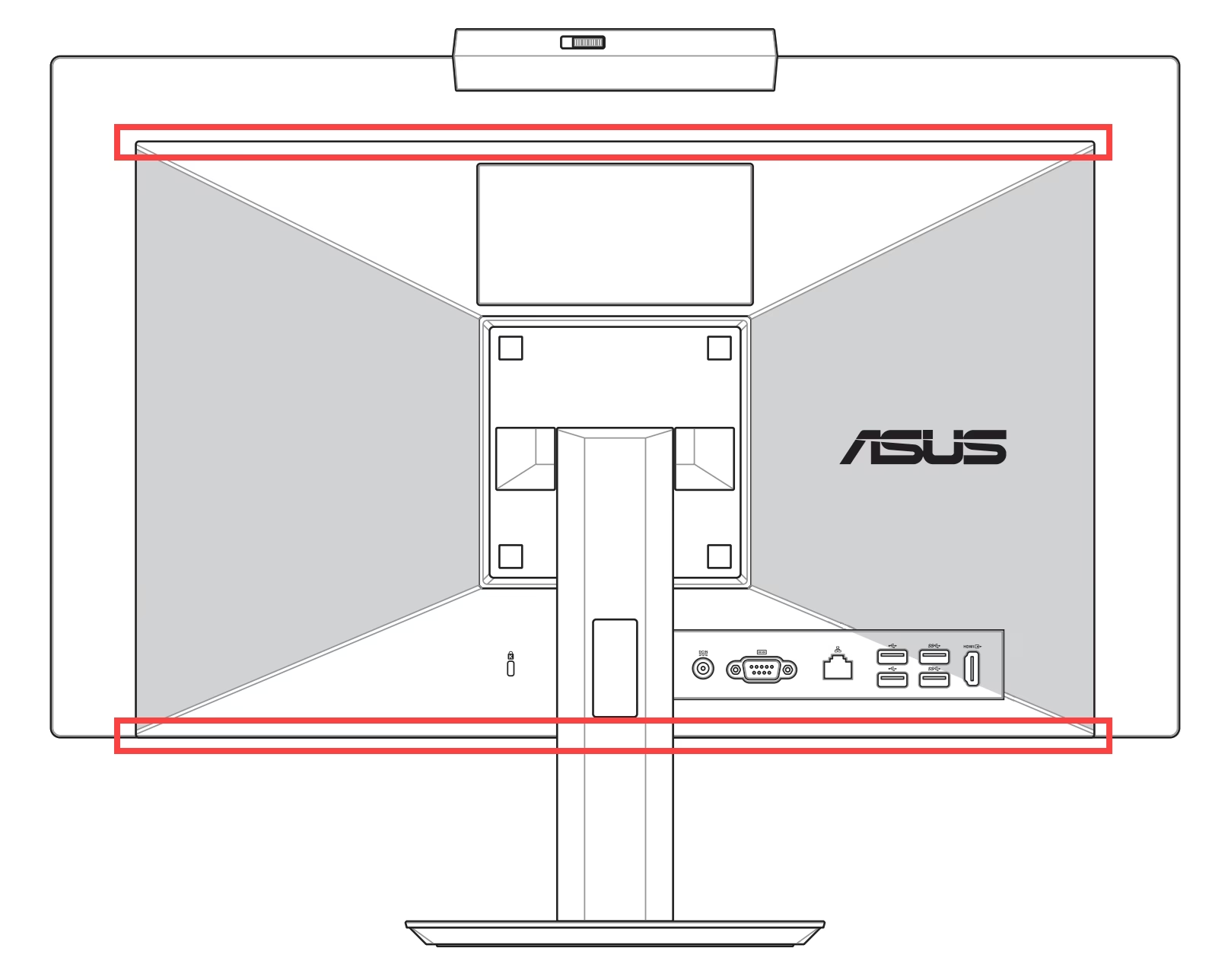
Laptopy są wyposażone w otwory wentylacyjne, które służą do wciągania chłodnego powietrza i wydmuchiwania ciepłego. Otwory te zazwyczaj znajdują się z boku, z tyłu lub na spodzie laptopa. Kluczowe jest, aby nie blokować tych otworów. Częstym błędem jest używanie laptopa na miękkich powierzchniach, takich jak łóżko, kołdra, poduszka czy kanapa.
Miękkie powierzchnie mogą blokować otwory wentylacyjne na spodzie laptopa, uniemożliwiając prawidłową cyrkulację powietrza. W efekcie ciepło kumuluje się wewnątrz urządzenia, prowadząc do przegrzewania. Zawsze staraj się umieszczać laptopa na twardej, płaskiej powierzchni, takiej jak biurko, stół czy podstawka pod laptopa.
Używaj podkładki chłodzącej do laptopa
Podkładki chłodzące do laptopów to akcesoria, które mogą znacząco poprawić przepływ powietrza i obniżyć temperaturę urządzenia. Są to podstawki z wbudowanymi wentylatorami, które dodatkowo chłodzą laptop od spodu. Podkładki chłodzące są szczególnie przydatne, jeśli:
- Często używasz laptopa do wymagających zadań, takich jak gry, edycja wideo czy praca z programami graficznymi.
- Twój laptop ma tendencję do przegrzewania się nawet podczas normalnego użytkowania.
- Chcesz dodatkowo zabezpieczyć laptop przed przegrzaniem, zwłaszcza w upalne dni.
Na rynku dostępne są różne rodzaje podkładek chłodzących. Wybierając podkładkę, zwróć uwagę na:
- Liczbę i rozmiar wentylatorów: Większa liczba wentylatorów i większy ich rozmiar zazwyczaj przekładają się na lepszą wydajność chłodzenia.
- Poziom hałasu: Niektóre podkładki chłodzące mogą być dość głośne. Jeśli zależy Ci na cichej pracy, wybierz model z cichymi wentylatorami.
- Zasilanie: Większość podkładek chłodzących zasilana jest przez port USB laptopa. Upewnij się, że podkładka nie pobiera zbyt dużo energii, co mogłoby skrócić czas pracy na baterii.
- Ergonomia: Niektóre podkładki chłodzące mogą poprawić ergonomię pracy, unosząc laptopa na odpowiednią wysokość i kąt nachylenia.
Umieść laptopa na twardej, płaskiej powierzchni
Jak już wspomniano, umieszczanie laptopa na miękkich powierzchniach jest szkodliwe dla przepływu powietrza. Twarda, płaska powierzchnia zapewnia swobodny dostęp powietrza do otworów wentylacyjnych i umożliwia efektywne odprowadzanie ciepła. Idealnym miejscem jest biurko, stół lub specjalna podstawka pod laptopa.
Jeśli często pracujesz z laptopem w łóżku lub na kanapie, rozważ zakup sztywnej podstawki pod laptopa. Taka podstawka zapewni stabilną i twardą powierzchnię, nawet na miękkim podłożu, umożliwiając prawidłową wentylację.
Dodatkowe porady dla lepszego przepływu powietrza
Oprócz powyższych podstawowych zasad, istnieje kilka dodatkowych wskazówek, które mogą pomóc w utrzymaniu optymalnego przepływu powietrza w laptopie:
- Regularne czyszczenie wentylatorów: Z biegiem czasu wewnątrz laptopa gromadzi się kurz, który może blokować wentylatory i utrudniać przepływ powietrza. Regularne czyszczenie wentylatorów z kurzu jest bardzo ważne. Możesz to zrobić samodzielnie, otwierając obudowę laptopa (jeśli masz doświadczenie) lub zanieść laptopa do serwisu komputerowego.
- Unikanie pracy w upale: Wysoka temperatura otoczenia dodatkowo obciąża system chłodzenia laptopa. Staraj się unikać pracy z laptopem w bardzo gorących pomieszczeniach lub bezpośrednio na słońcu. Jeśli musisz pracować w takich warunkach, upewnij się, że laptop ma zapewnioną odpowiednią wentylację.
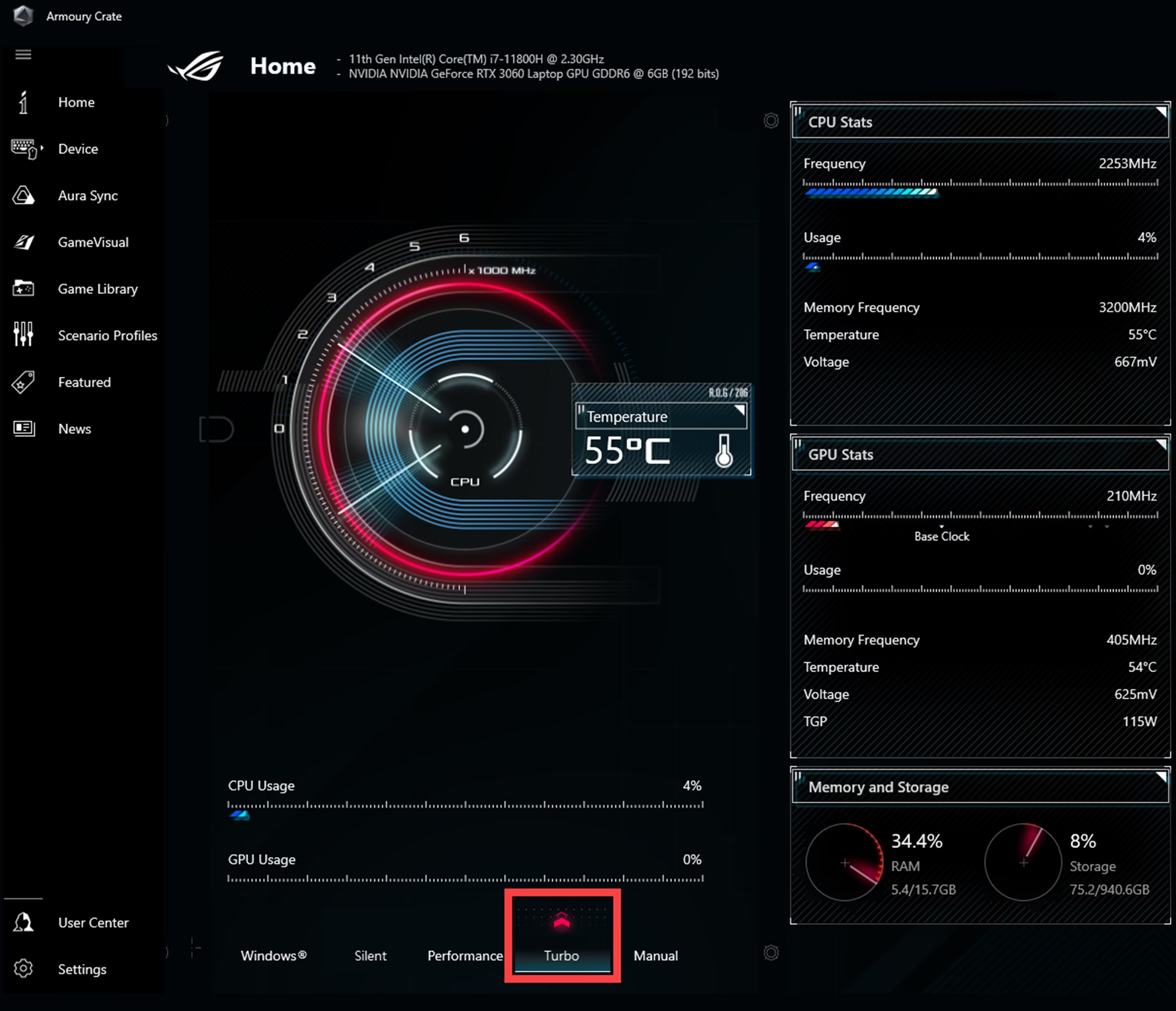
- Monitorowanie temperatury: Istnieją programy, które pozwalają monitorować temperaturę podzespołów laptopa. Regularne monitorowanie temperatury może pomóc w wykryciu problemów z chłodzeniem na wczesnym etapie.
- Zarządzanie procesami w tle: Zbyt wiele programów działających w tle obciąża procesor i kartę graficzną, generując więcej ciepła. Zamknij niepotrzebne programy i procesy, aby zmniejszyć obciążenie i temperaturę laptopa.
Podsumowanie
Utrzymanie odpowiedniego przepływu powietrza w laptopie jest kluczowe dla jego wydajności, stabilności i żywotności. Pamiętaj o prostych zasadach: nie blokuj otworów wentylacyjnych, używaj podkładki chłodzącej, umieszczaj laptopa na twardej powierzchni i regularnie czyść wentylatory. Dzięki tym prostym krokom możesz znacząco poprawić chłodzenie swojego laptopa i cieszyć się jego niezawodną pracą przez długi czas.
Często zadawane pytania (FAQ)
Czy podkładki chłodzące naprawdę działają?
Tak, podkładki chłodzące mogą być skuteczne w obniżaniu temperatury laptopa, zwłaszcza podczas intensywnej pracy. Ich działanie jest najbardziej widoczne w przypadku laptopów, które mają tendencję do przegrzewania się lub są używane w ciepłym otoczeniu. Warto jednak pamiętać, że podkładka chłodząca nie zastąpi regularnego czyszczenia wentylatorów i dbania o prawidłową wentylację.
Jak często powinienem czyścić wentylatory laptopa?
Częstotliwość czyszczenia wentylatorów zależy od warunków użytkowania laptopa. Jeśli używasz laptopa w zakurzonym środowisku lub masz zwierzęta domowe, kurz będzie gromadził się szybciej. Zaleca się czyszczenie wentylatorów co najmniej raz na pół roku, a w bardziej wymagających warunkach nawet częściej.
Czy mogę używać sprężonego powietrza do czyszczenia wentylatorów?
Tak, sprężone powietrze może być skuteczne w usuwaniu kurzu z wentylatorów laptopa. Pamiętaj jednak, aby używać sprężonego powietrza z umiarem i krótkimi seriami, aby nie uszkodzić delikatnych komponentów. Najlepiej jest robić to na zewnątrz lub w dobrze wentylowanym pomieszczeniu, aby uniknąć wdychania kurzu.
Czy przegrzewanie laptopa jest niebezpieczne?
Tak, przegrzewanie laptopa może być niebezpieczne dla jego komponentów i skrócić jego żywotność. Długotrwałe przegrzewanie może prowadzić do uszkodzenia procesora, karty graficznej, dysku twardego i innych podzespołów. Ponadto przegrzewanie może powodować niestabilność systemu, zawieszanie się i utratę danych. Dlatego tak ważne jest dbanie o chłodzenie laptopa i unikanie przegrzewania.
Jeśli chcesz poznać inne artykuły podobne do Popraw przepływ powietrza w laptopie i uniknij przegrzania, możesz odwiedzić kategorię HVAC.