

08/10/2022
Czy zdarzyło Ci się kiedyś poczuć, że Twój laptop parzy w dłonie? Głośna praca wentylatorów, spowolnienie działania, a nawet nieoczekiwane wyłączanie się urządzenia to sygnały alarmowe, których nie należy ignorować. Przegrzewanie się laptopa to problem, który dotyka wielu użytkowników, a jego konsekwencje mogą być poważne – od obniżenia wydajności, po trwałe uszkodzenie podzespołów. W tym artykule przyjrzymy się bliżej przyczynom tego zjawiska i przedstawimy sprawdzone sposoby na to, jak skutecznie obniżyć temperaturę laptopa i zapewnić mu długie i bezproblemowe działanie.
- Dlaczego laptop się przegrzewa? Poznaj główne przyczyny
- Kiedy Twój laptop woła o pomoc? Sygnały przegrzewania
- Jak obniżyć temperaturę laptopa? Skuteczne metody
- 1. Czyszczenie sprężonym powietrzem – szybka i prosta pomoc
- 2. Wymiana pasty termoprzewodzącej – dla zaawansowanych użytkowników
- 3. Podkładka chłodząca – dodatkowe wsparcie chłodzenia
- 4. Odpowiednie użytkowanie – profilaktyka to podstawa
- 5. Ograniczenie obciążenia – mniejsze wymagania, niższa temperatura
- Jak sprawdzić temperaturę procesora? Kontroluj sytuację
- Polecane modele laptopów z dobrym chłodzeniem
- Podsumowanie – dbaj o temperaturę, dbaj o laptopa!
Dlaczego laptop się przegrzewa? Poznaj główne przyczyny
Zanim przejdziemy do sposobów na obniżenie temperatury, warto zrozumieć, dlaczego w ogóle dochodzi do przegrzewania się laptopa. Wbrew pozorom, przyczyny tego problemu nie zawsze są związane z intensywnym użytkowaniem. Często winne są zaniedbania w konserwacji lub nieprawidłowe nawyki eksploatacyjne.
Kurz – cichy zabójca wydajności
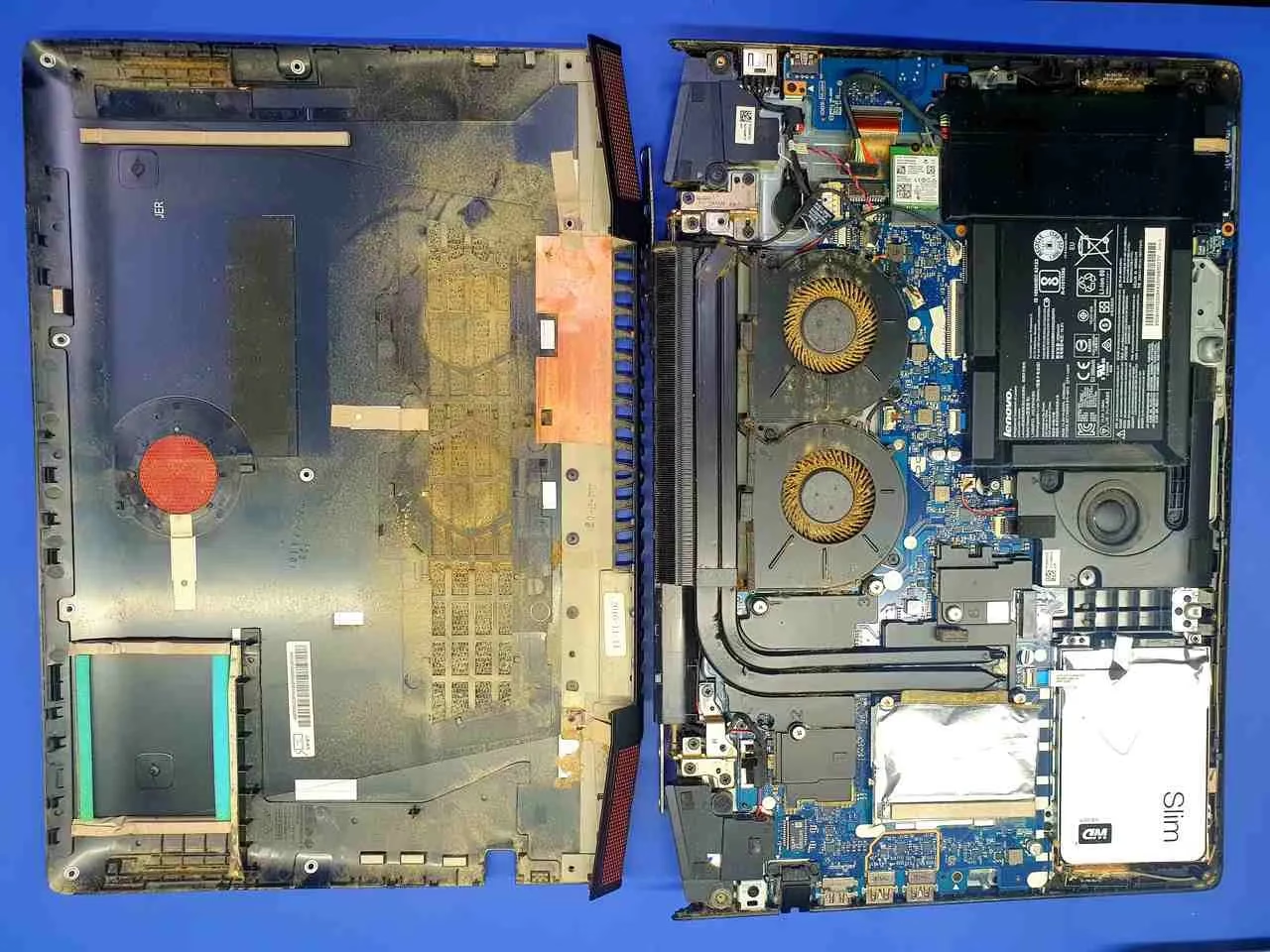
Jedną z najczęstszych przyczyn przegrzewania się laptopa jest nagromadzenie się kurzu w układzie chłodzenia. Wentylatory i radiatory w laptopie mają za zadanie odprowadzać ciepło generowane przez procesor i kartę graficzną. Z biegiem czasu, do wnętrza urządzenia dostaje się kurz, który osadza się na żebrach radiatora i łopatkach wentylatora, blokując przepływ powietrza. Wyobraź sobie, że otwory wentylacyjne zostają zatkane – ciepłe powietrze nie ma jak uciec, a chłodne nie może dostać się do środka. W efekcie, temperatura podzespołów gwałtownie wzrasta, prowadząc do przegrzewania.
Zużyta pasta termoprzewodząca – niewidoczny problem
Kolejnym istotnym czynnikiem jest pasta termoprzewodząca. Jest to substancja, która znajduje się pomiędzy procesorem/kartą graficzną a radiatorem. Jej zadaniem jest zapewnienie efektywnego przewodzenia ciepła z układu scalonego do radiatora. Z czasem pasta termoprzewodząca wysycha i traci swoje właściwości, stając się mniej efektywna w odprowadzaniu ciepła. W konsekwencji, ciepło gromadzi się na procesorze i karcie graficznej, powodując wzrost temperatury.
Nieprawidłowa eksploatacja – proste błędy, poważne konsekwencje
Sposób, w jaki korzystamy z laptopa, również ma wpływ na jego temperaturę. Praca na miękkich powierzchniach, takich jak kołdra, poduszka czy kanapa, blokuje otwory wentylacyjne znajdujące się na spodzie urządzenia. Uniemożliwia to prawidłową cyrkulację powietrza i prowadzi do wzrostu temperatury. Podobnie, długotrwałe granie w wymagające gry lub praca z zasobożernymi programami bez odpowiedniego chłodzenia, może przeciążyć układ chłodzenia i skutkować przegrzewaniem.
Kiedy Twój laptop woła o pomoc? Sygnały przegrzewania
Jak rozpoznać, że laptop zaczyna się przegrzewać? Istnieje kilka charakterystycznych objawów, które powinny wzbudzić Twoją czujność:
- Spowolnienie działania systemu: Laptop działa wolniej niż zwykle, programy uruchamiają się długo, a strony internetowe ładują się z opóźnieniem.
- Spadki FPS w grach: Gry, które wcześniej działały płynnie, zaczynają „krzaczyć”, obraz staje się niespójny, a liczba klatek na sekundę (FPS) drastycznie spada.
- Częste zawieszanie się systemu: Laptop zawiesza się, przestaje reagować na polecenia, a jedynym rozwiązaniem jest twardy reset.
- Nieoczekiwane wyłączanie się lub restartowanie: Laptop nagle wyłącza się lub samoczynnie restartuje, szczególnie podczas wykonywania bardziej wymagających zadań.
- Głośna praca wentylatorów: Wentylatory pracują na pełnych obrotach przez cały czas, nawet podczas wykonywania prostych zadań, takich jak przeglądanie internetu.
- Nagrzewanie się obudowy: Obudowa laptopa, szczególnie w okolicach klawiatury i spodu, staje się bardzo gorąca, wręcz parząca w dłonie.
Jeśli zauważysz którykolwiek z tych objawów, nie ignoruj ich! Przegrzewanie się laptopa to poważny problem, który wymaga interwencji.
Jak obniżyć temperaturę laptopa? Skuteczne metody
Na szczęście, istnieje wiele sposobów na to, aby skutecznie obniżyć temperaturę laptopa i zapobiec poważnym problemom. Niektóre z nich możesz z łatwością zastosować samodzielnie, inne mogą wymagać pomocy specjalisty.
1. Czyszczenie sprężonym powietrzem – szybka i prosta pomoc
Regularne czyszczenie laptopa sprężonym powietrzem to podstawowy zabieg konserwacyjny, który każdy użytkownik powinien wykonywać. Sprężone powietrze w sprayu (dostępne w sklepach komputerowych i elektronicznych) pozwala na usunięcie kurzu z otworów wentylacyjnych i radiatora bez konieczności rozkręcania obudowy. Wyłącz laptopa, odłącz go od zasilania, a następnie skieruj strumień sprężonego powietrza w otwory wentylacyjne. Pamiętaj o krótkich, przerywanych seriach, aby nie uszkodzić wentylatorów.
2. Wymiana pasty termoprzewodzącej – dla zaawansowanych użytkowników
Wymiana pasty termoprzewodzącej to bardziej zaawansowany zabieg, który wymaga pewnej wiedzy i umiejętności. Jeśli czujesz się na siłach, możesz spróbować zrobić to samodzielnie, ale jeśli nie jesteś pewien swoich umiejętności, lepiej zlecić to zadanie serwisowi komputerowemu. Proces wymiany pasty termoprzewodzącej obejmuje rozkręcenie obudowy laptopa, demontaż układu chłodzenia, usunięcie starej pasty, nałożenie nowej i ponowny montaż. Dobrze wykonana wymiana pasty termoprzewodzącej może znacząco obniżyć temperaturę procesora i karty graficznej.
3. Podkładka chłodząca – dodatkowe wsparcie chłodzenia
Podkładka chłodząca to zewnętrzne urządzenie, które umieszcza się pod laptopem. Wyposażona jest w wentylatory, które dodatkowo chłodzą spód laptopa, poprawiając cyrkulację powietrza. Podkładki chłodzące są szczególnie przydatne podczas długotrwałego grania lub pracy z wymagającymi programami. Wybierając podkładkę chłodzącą, warto zwrócić uwagę na liczbę i wielkość wentylatorów, poziom hałasu oraz jakość wykonania.
4. Odpowiednie użytkowanie – profilaktyka to podstawa
Prawidłowe użytkowanie laptopa to klucz do zapobiegania przegrzewaniu. Pamiętaj o kilku prostych zasadach:
- Pracuj na twardej i płaskiej powierzchni: Unikaj pracy na miękkich powierzchniach, które blokują wentylację. Używaj laptopa na biurku, stole lub specjalnej podstawce.
- Zapewnij wentylację: Upewnij się, że otwory wentylacyjne laptopa nie są niczym zasłonięte. Nie kładź na laptopie żadnych przedmiotów.
- Regularne przerwy: Daj laptopowi odpocząć, szczególnie podczas intensywnej pracy. Wyłączaj go na jakiś czas, aby ostygł.
5. Ograniczenie obciążenia – mniejsze wymagania, niższa temperatura
Jeśli laptop przegrzewa się podczas wykonywania określonych zadań, spróbuj ograniczyć obciążenie. Zamknij niepotrzebne programy działające w tle, zmniejsz ustawienia graficzne w grach, unikaj uruchamiania wielu wymagających aplikacji jednocześnie. Możesz również skorzystać z Menedżera Zadań (Ctrl+Shift+Esc), aby sprawdzić, które procesy najbardziej obciążają procesor i ewentualnie zakończyć te niepotrzebne.
Jak sprawdzić temperaturę procesora? Kontroluj sytuację
Regularne monitorowanie temperatury procesora, karty graficznej i dysku twardego pozwala na wczesne wykrycie problemów z chłodzeniem. Istnieje wiele programów do monitorowania temperatury, które można bezpłatnie pobrać z internetu. Popularne opcje to:
- HWMonitor
- Core Temp
- SpeedFan
- HWiNFO
Programy te wyświetlają aktualne temperatury podzespołów, a także ich wartości minimalne i maksymalne. Możesz również sprawdzić temperaturę procesora w BIOS-ie (Basic Input/Output System) komputera. Dostęp do BIOS-u uzyskuje się zazwyczaj poprzez naciśnięcie określonego klawisza (np. Del, F2, F12) podczas uruchamiania laptopa. Informacje o temperaturze procesora zazwyczaj znajdują się w sekcji „PC Health Status” lub „Power”.
Polecane modele laptopów z dobrym chłodzeniem
Wybierając laptopa, warto zwrócić uwagę na system chłodzenia. Laptopy z wydajnymi podzespołami, przeznaczone do gier lub pracy z grafiką, powinny być wyposażone w efektywny układ chłodzenia, który poradzi sobie z odprowadzaniem dużych ilości ciepła. Do modeli laptopów znanych z dobrego chłodzenia należą:
- Laptopy MacBook Air (chłodzenie pasywne, idealne do lekkich zadań)
- Laptopy HP EliteBook (biznesowe laptopy z solidnym chłodzeniem)
- Laptopy Lenovo ThinkPad X1 (wysokiej klasy laptopy biznesowe z efektywnym chłodzeniem)
- Laptopy Dell XPS (ultrabooki z dobrym balansem wydajności i chłodzenia)
- Laptopy Microsoft Surface (tablety i laptopy 2w1 z efektywnym chłodzeniem)
Pamiętaj jednak, że nawet najlepszy laptop wymaga regularnej konserwacji i odpowiedniego użytkowania, aby uniknąć przegrzewania.
Podsumowanie – dbaj o temperaturę, dbaj o laptopa!
Przegrzewanie się laptopa to problem, którego nie należy lekceważyć. Regularne czyszczenie, wymiana pasty termoprzewodzącej, stosowanie podkładki chłodzącej i prawidłowe użytkowanie to kluczowe działania, które pomogą Ci utrzymać temperaturę laptopa w normie i zapewnić mu długie i bezawaryjne działanie. Monitoruj temperaturę podzespołów, reaguj na sygnały przegrzewania i ciesz się sprawnym i wydajnym laptopem przez długie lata!
Jeśli chcesz poznać inne artykuły podobne do Przegrzewanie laptopa? Sprawdź, jak temu zaradzić!, możesz odwiedzić kategorię HVAC.