
25/06/2020
Czy zdarzyło Ci się, że wentylator w Twoim komputerze przestał działać lub pracuje głośniej niż zwykle? To sygnał, którego nie należy ignorować. Wentylatory komputera pełnią kluczową rolę w utrzymaniu odpowiedniej temperatury podzespołów, takich jak procesor (CPU), karta graficzna (GPU) i inne elementy. Ich zadaniem jest odprowadzanie ciepła generowanego podczas pracy urządzenia, zapobiegając przegrzewaniu i potencjalnym uszkodzeniom. Jeśli wentylator przestaje działać prawidłowo, może to prowadzić do poważnych problemów z wydajnością i stabilnością komputera.
Dlaczego wentylatory w komputerze przestają się kręcić?
Istnieje kilka przyczyn, dla których wentylatory w komputerze mogą przestać działać lub działać nieprawidłowo. Najczęstsze z nich to:
- Zablokowane otwory wentylacyjne: Kurz i zanieczyszczenia gromadzące się w otworach wentylacyjnych mogą znacząco ograniczyć przepływ powietrza. To utrudnia chłodzenie podzespołów i może spowodować, że wentylator będzie pracował ciężej lub nawet przestanie się kręcić.
- Nadmierne nagromadzenie kurzu: Kurz nie tylko blokuje otwory wentylacyjne, ale również osadza się na łopatkach wentylatora i radiatorach. Warstwa kurzu działa jak izolator, zatrzymując ciepło i utrudniając jego odprowadzanie. To zmusza wentylator do intensywniejszej pracy, a w skrajnych przypadkach może go zatrzymać.
- Przegrzewanie komponentów: Jeśli komputer jest nadmiernie obciążony lub pracuje w zbyt ciepłym otoczeniu, podzespoły mogą się przegrzewać. W ekstremalnych sytuacjach system chłodzenia może nie być w stanie poradzić sobie z nadmiarem ciepła, co może prowadzić do spowolnienia wentylatorów lub ich zatrzymania w ramach mechanizmów ochronnych.
- Awaria wentylatora: Jak każde urządzenie mechaniczne, wentylatory komputerowe mogą ulec awarii. Mogą wystąpić problemy z łożyskami, silnikiem lub elektroniką sterującą wentylatorem. W takim przypadku wentylator może przestać działać całkowicie lub pracować nieregularnie.
- Problemy z oprogramowaniem lub sterownikami: W niektórych przypadkach, zwłaszcza w laptopach, kontrola wentylatorów może być regulowana przez oprogramowanie lub sterowniki. Błędy w oprogramowaniu lub nieaktualne sterowniki mogą powodować nieprawidłowe działanie wentylatorów.
Skutki niedziałających wentylatorów
Niedziałające lub nieprawidłowo działające wentylatory komputera mogą prowadzić do szeregu problemów, w tym:
- Spadek wydajności: Przegrzewanie procesora i karty graficznej powoduje obniżenie ich taktowania zegara, co bezpośrednio przekłada się na spadek wydajności komputera. Aplikacje mogą działać wolniej, gry mogą się zacinać, a ogólna responsywność systemu spada.
- Niestabilność systemu: Wysoka temperatura może powodować niestabilność systemu, co objawia się zawieszaniem się komputera, nieoczekiwanymi restartami lub wyświetlaniem niebieskiego ekranu śmierci (BSOD).
- Uszkodzenie podzespołów: Długotrwałe przegrzewanie może trwale uszkodzić delikatne podzespoły elektroniczne, takie jak procesor, karta graficzna, płyta główna czy pamięć RAM. Naprawa lub wymiana uszkodzonych komponentów jest kosztowna i czasochłonna.
- Skrócona żywotność komputera: Przegrzewanie przyspiesza degradację komponentów elektronicznych, co w konsekwencji skraca żywotność całego komputera.
- Głośna praca komputera: Paradoksalnie, choć celem wentylatorów jest chłodzenie, ich nieprawidłowe działanie, np. z powodu kurzu, może prowadzić do głośniejszej pracy. Wentylator, próbując utrzymać temperaturę, będzie pracował na wyższych obrotach, generując więcej hałasu.
Rodzaje wentylatorów w komputerach
W komputerach, zarówno stacjonarnych, jak i laptopach, znajduje się kilka rodzajów wentylatorów, każdy z nich odpowiedzialny za chłodzenie konkretnych podzespołów:
Komputery stacjonarne:
- Wentylator CPU (procesora): Kluczowy wentylator, który chłodzi procesor, generujący najwięcej ciepła. Zazwyczaj jest zamontowany na radiatorze CPU.
- Wentylator GPU (karty graficznej): Chłodzi dedykowaną kartę graficzną, która również jest źródłem dużych ilości ciepła, szczególnie podczas grania lub pracy z grafiką.
- Wentylator PSU (zasilacza): Zintegrowany z zasilaczem, odpowiada za chłodzenie wewnętrznych komponentów zasilacza. Uwaga: nie należy samodzielnie otwierać zasilacza!
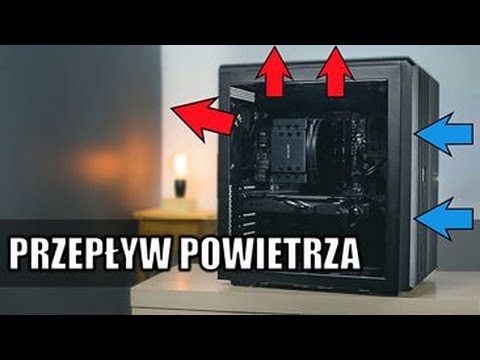
- Wentylatory obudowy (systemowe): Dodatkowe wentylatory montowane w obudowie komputera, wspomagające przepływ powietrza i usuwanie ciepłego powietrza z wnętrza obudowy.
Laptopy:
Laptopy, ze względu na swoją kompaktową konstrukcję, mają zazwyczaj mniej wentylatorów niż komputery stacjonarne, ale ich liczba i rozmieszczenie zależy od modelu. Zwykle laptopy posiadają:
- Wentylator CPU i GPU (często wspólny): W laptopach często jeden lub dwa wentylatory chłodzą zarówno procesor, jak i kartę graficzną, wykorzystując wspólny system rurek cieplnych (heatpipe).
- Wentylator systemowy: Może występować dodatkowy wentylator wspomagający cyrkulację powietrza wewnątrz obudowy laptopa.
Jak czyścić otwory wentylacyjne i wentylatory komputera?
Regularne czyszczenie wentylacji jest kluczowe dla utrzymania komputera w dobrej kondycji i zapobiegania problemom z przegrzewaniem. Oto kroki, które należy podjąć, aby bezpiecznie wyczyścić otwory wentylacyjne i wentylatory komputera:
- Wyłącz komputer: Zawsze wyłącz komputer i odłącz go od zasilania przed rozpoczęciem czyszczenia. To ochroni Cię przed porażeniem prądem i zapobiegnie uszkodzeniu komponentów.
- Zlokalizuj otwory wentylacyjne: Otwory wentylacyjne w komputerach stacjonarnych znajdują się zazwyczaj z tyłu, z przodu i po bokach obudowy. W laptopach otwory wentylacyjne mogą być umieszczone na spodzie, bokach lub z tyłu. Sprawdź dokumentację swojego komputera, aby dokładnie zlokalizować otwory wentylacyjne.
- Użyj sprężonego powietrza: Najbezpieczniejszym i najskuteczniejszym sposobem na usunięcie kurzu z otworów wentylacyjnych i wentylatorów jest użycie sprężonego powietrza. Użyj krótkich, przerywanych serii sprężonego powietrza, kierując strumień powietrza na otwory wentylacyjne i łopatki wentylatorów.
- Czyszczenie wentylatorów: Jeśli kurz osadził się na łopatkach wentylatorów, możesz delikatnie obrócić wentylator ręką (po wyłączeniu komputera i odłączeniu zasilania) i ponownie użyć sprężonego powietrza, aby usunąć kurz. W przypadku komputerów stacjonarnych, dostęp do wentylatorów jest zazwyczaj łatwiejszy po otwarciu obudowy (jeśli posiadasz odpowiednią wiedzę i umiejętności). W laptopach dostęp do wentylatorów jest bardziej ograniczony i czyszczenie może być trudniejsze bez rozkręcania obudowy, co nie jest zalecane osobom bez doświadczenia.
- Unikaj odkurzaczy i dmuchaw: Nie zaleca się używania odkurzaczy ani dmuchaw do czyszczenia komputera. Mogą one generować ładunki elektrostatyczne, które mogą uszkodzić delikatne podzespoły elektroniczne. Ponadto, odkurzacze mogą wytwarzać silne ssanie, które może uszkodzić wentylatory lub inne komponenty.
- Ostrożność przy zasilaczu: Pamiętaj, aby nie otwierać zasilacza komputera stacjonarnego. Zasilacz zawiera elementy pod wysokim napięciem, nawet po odłączeniu od zasilania. Do czyszczenia wentylatora zasilacza użyj tylko sprężonego powietrza, kierując strumień powietrza przez kratki wentylacyjne zasilacza.
- Regularność czyszczenia: Częstotliwość czyszczenia zależy od środowiska, w którym komputer jest używany. W zakurzonym otoczeniu czyszczenie może być konieczne co kilka miesięcy. W czystszych warunkach wystarczy raz na pół roku lub rok.
Zapobieganie gromadzeniu się kurzu i przegrzewaniu
Oprócz regularnego czyszczenia, warto podjąć kroki, aby zapobiegać nadmiernemu gromadzeniu się kurzu i przegrzewaniu komputera:
- Utrzymuj czystość otoczenia: Regularnie odkurzaj pomieszczenie, w którym znajduje się komputer. Unikaj stawiania komputera na dywanie lub miękkich powierzchniach, które mogą blokować otwory wentylacyjne.
- Zapewnij odpowiednią wentylację: Upewnij się, że komputer ma wystarczająco dużo przestrzeni wokół otworów wentylacyjnych. Nie blokuj ich książkami, dokumentami ani innymi przedmiotami. W przypadku komputerów stacjonarnych, ustaw obudowę w miejscu z dobrą cyrkulacją powietrza.
- Monitoruj temperaturę: Używaj programów monitorujących temperaturę podzespołów komputera. Pozwoli to na wczesne wykrycie problemów z chłodzeniem.
- Unikaj ekstremalnych temperatur: Nie wystawiaj komputera na bezpośrednie działanie promieni słonecznych lub źródeł ciepła. Staraj się utrzymywać temperaturę otoczenia w rozsądnych granicach.
FAQ - Najczęściej zadawane pytania
- Czy mogę użyć odkurzacza do czyszczenia komputera?
- Nie zaleca się używania odkurzacza do czyszczenia komputera, ponieważ może generować ładunki elektrostatyczne, które mogą uszkodzić podzespoły. Bezpieczniej jest użyć sprężonego powietrza.
- Jak często powinienem czyścić wentylatory w komputerze?
- Częstotliwość czyszczenia zależy od środowiska. W zakurzonym otoczeniu co kilka miesięcy, w czystym - raz na pół roku lub rok.
- Czy mogę samodzielnie otworzyć zasilacz komputera stacjonarnego?
- Nie, nie należy samodzielnie otwierać zasilacza. Zawiera elementy pod wysokim napięciem. Do czyszczenia wentylatora zasilacza użyj tylko sprężonego powietrza z zewnątrz.
- Mój wentylator CPU jest bardzo głośny, co powinienem zrobić?
- Głośny wentylator CPU może wskazywać na przegrzewanie, nadmierne zakurzenie lub uszkodzenie wentylatora. W pierwszej kolejności wyczyść wentylację. Jeśli problem nadal występuje, rozważ wymianę pasty termoprzewodzącej na procesorze lub wymianę wentylatora.
- Czy brakujące śrubki w obudowie komputera mogą wpływać na chłodzenie?
- Tak, brakujące śrubki mogą wpływać na przepływ powietrza wewnątrz obudowy, co może pogorszyć chłodzenie. Upewnij się, że obudowa jest prawidłowo zamknięta.
Podsumowanie
Sprawne wentylatory komputera są niezbędne dla utrzymania optymalnej temperatury pracy podzespołów i zapewnienia stabilnej wydajności komputera. Regularne czyszczenie wentylacji, dbanie o czystość otoczenia i monitorowanie temperatury to kluczowe czynności, które pozwolą uniknąć problemów z przegrzewaniem i przedłużyć żywotność Twojego komputera. Nie ignoruj sygnałów ostrzegawczych, takich jak głośna praca wentylatorów lub spadek wydajności, i podejmij odpowiednie kroki, aby zadbać o chłodzenie swojego sprzętu.

Jeśli chcesz poznać inne artykuły podobne do Wentylator w komputerze nie działa? Sprawdź dlaczego!, możesz odwiedzić kategorię HVAC.